
🌟【快速了解】
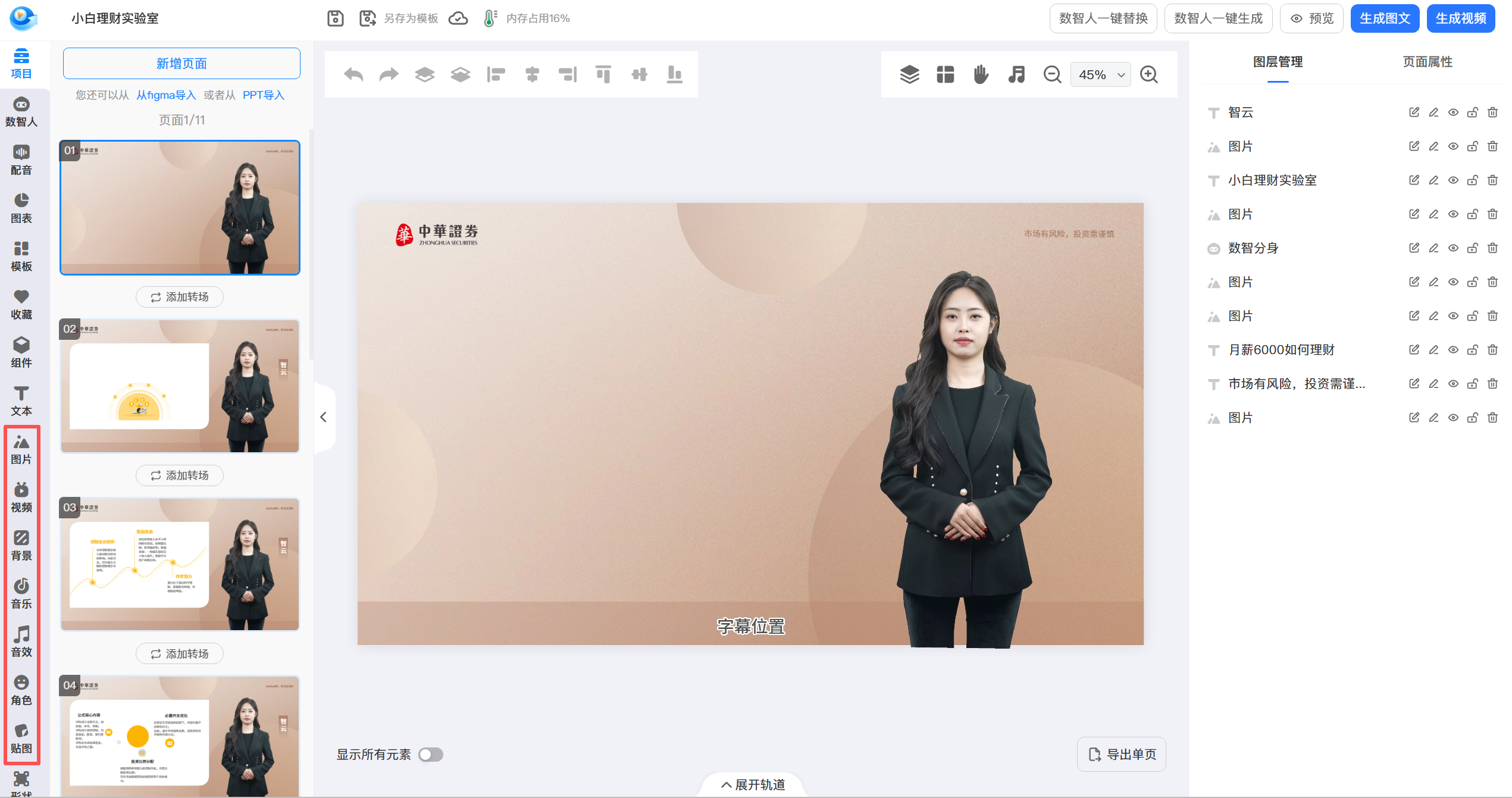
平台涵盖图片、背景、视频、音乐和贴图五大素材类型,为您提供丰富的官方素材库,同时支持上传和管理个人及公司素材,满足多样化创作需求。
所有素材模块遵循统一的使用逻辑:搜索查找 → 分类筛选 → 来源切换 → 选用素材,学习一次即可触类旁通。
💡【核心价值】
素材丰富:官方提供海量行业素材,涵盖金融、科技、教育等多个领域
分类清晰:按行业、场景、风格分类,快速定位所需素材
灵活来源:支持官方、公司、我的三种来源切换,兼顾规范与个性
上传共享:个人素材可发布至公司级,实现团队素材资产沉淀与复用
🖥️【功能与操作】
一、图片素材
在左侧菜单中,展开素材管理,点击图片素材,进入图片素材管理页面。

1. 搜索图片
在搜索框中输入关键词,快速查找目标图片素材。
2. 行业分类浏览
点击行业分类标签,按行业维度浏览图片素材。分类覆盖金融、通信、交通等常见行业,方便您快速找到与业务相关的配图。
3. 来源切换
通过来源筛选,切换查看不同来源的图片素材:
官方:平台提供的标准图片素材库,内容丰富且持续更新。
公司:公司内其他用户上传并发布至公司的图片素材,适合使用符合企业规范的统一素材。
我的:您个人上传的图片素材,仅自己可见和使用。
4. 上传图片
点击上传图片按钮,从本地选择图片文件上传。上传成功后,图片将出现在"我的"来源列表中,可在模板编辑时直接使用。
对已上传的图片,可进行以下管理操作:
修改类别和标签:为图片设置合适的分类和标签,方便后续搜索和筛选。建议按业务类型+用途进行标注,如"金融_投教""科技_数据图"。
发布至公司:将图片发布为公司级素材,公司内所有用户均可查看和使用,适合推广企业统一视觉素材。
删除:删除不再需要的个人图片素材。
二、背景素材
在左侧菜单中,展开素材管理,点击背景素材,进入背景素材管理页面。

1. 搜索背景
在搜索框中输入关键词,快速查找目标背景素材。
2. 横版/竖版切换
点击横版/竖版切换按钮,按模板比例筛选背景素材。横版背景适用于16:9/4:3模板,竖版背景适用于9:16/3:4模板,确保背景与模板比例匹配。
3. 分类与来源筛选
类别:按风格、场景等分类浏览背景素材,如商务、科技、渐变、实景等。
来源筛选:支持切换官方、公司、我的三种来源,使用方式与图片素材一致。
4. 上传我的背景
点击上传我的背景按钮,从本地上传自定义背景图片。上传后可进行以下操作:
发布至公司:将优质背景素材共享给公司全员使用。
删除:删除不再需要的个人背景素材。
💡 提示:上传背景素材时,建议图片分辨率与目标模板比例一致,避免使用时出现拉伸或裁切。横版建议1920×1080,竖版建议1080×1920。
三、视频素材

在左侧菜单中,展开素材管理,点击视频素材,进入视频素材管理页面。
1. 搜索视频素材
在搜索框中输入关键词,快速查找目标视频素材。
2. 分类与来源筛选
类别:按视频素材类型浏览。
来源筛选:支持切换官方、公司、我的三种来源。
3. 上传我的视频
点击上传我的视频按钮,从本地上传视频片段作为素材使用。上传后可进行以下操作:
发布至公司:将视频素材共享给公司全员,适合推广常用的片头片尾、转场特效等。
删除:删除不再需要的个人视频素材。
💡 提示:视频素材在模板编辑器中可作为视频元素添加到画布,用于制作画中画、动态背景等效果。上传时建议控制文件大小和时长,过长视频可能影响模板加载速度。
四、音乐素材
在左侧菜单中,展开素材管理,点击音乐素材,进入音乐素材管理页面。

1. 搜索音乐/音效
在搜索框中输入关键词,快速查找目标音乐或音效素材。
2. 分类与来源筛选
分类筛选:按音乐风格和用途浏览。
来源筛选:支持切换官方、公司、我的三种来源。
3. 上传我的音乐
点击上传我的音乐按钮,选择音乐/音效类别。从本地上传音频文件。 (.支持opus ;. oga ;*. mka ;*. flac ;*. webm ;*. weba ;*. wav ;*. ogg ;*. m4a ;*. mid ;*. mp3 ;*. aiff ;*. wma ;*. au格式)
4. 音效管理
音乐素材页面同时提供音效素材,用于为模板中的特定元素添加声音效果,如按钮点击音、转场音效等。
上传的音乐和音效素材均可进行以下操作:
发布至公司:将音频素材共享给公司全员使用。
删除:删除不再需要的个人音频素材。
💡 提示:背景音乐用于整个视频的背景氛围,音效则用于特定时刻的短促声音。两者可同时使用,建议控制整体音量平衡,避免音乐与音效互相干扰。
五、贴图素材
在左侧菜单中,展开素材管理,点击贴图素材,进入贴图素材管理页面。

1. 搜索贴图
在搜索框中输入关键词,快速查找目标贴图素材。
2. 分类与来源筛选
分类筛选:按贴图类型浏览。
来源筛选:支持切换官方、公司、我的三种来源。
3. 上传我的贴图
点击上传我的贴图按钮,从本地上传自定义贴图( 支持 pjp ; jfif ;* jpe ;* pjpeg ;* jpeg ;* jpg ;*. gif ;*. png ;*. svgz ;*. svg;x.json格式的图片)。建议上传带透明背景的图片,以便在模板中灵活叠加使用。
上传后可进行以下操作:
发布至公司:将贴图素材共享给公司全员,适合推广企业Logo、品牌标识等统一视觉元素。
删除:删除不再需要的个人贴图素材。
💡 提示:贴图素材添加到画布后,支持调整大小、旋转、设置动画等操作,详见模板元素动画相关说明。
🔄【通用操作说明】
以上五种素材模块共享以下通用逻辑,掌握一次即可灵活运用:
来源体系
上传与发布流程
点击对应素材类型的上传按钮,选择本地文件
上传成功后,素材出现在"我的"来源中
如需共享,点击发布至公司,确认后素材即可被公司内其他用户查看和使用
不再需要的个人素材,可点击删除移除
❓常见问题解答
Q: 上传的素材有格式和大小限制吗?
图片建议使用 PNG/JPG 格式,背景建议与模板比例一致(横版1920×1080,竖版1080×1920),贴图建议使用透明背景 PNG。视频素材建议使用 MP4 格式,控制文件大小和时长。音乐素材支持常见音频格式(MP3、WAV等)。
Q: 发布到公司的素材,其他同事能删除吗?
公司级素材仅上传者本人可删除,其他用户只能查看和使用。如需删除他人发布的公司素材,请联系上传者或管理员处理。
Q: 为什么搜索不到我刚上传的素材?
上传完成后可能需要短暂时间进行系统处理,建议等待片刻后刷新页面再搜索。同时检查素材是否在当前筛选条件(分类、来源)范围内。
Q: 官方素材可以修改或删除吗?
官方素材由平台统一维护,个人用户无法修改或删除。如发现官方素材存在问题,可联系平台客服反馈。
Q: 如何在模板编辑器中使用这些素材?
在模板编辑页面,通过左侧工具栏对应的功能按钮(图片、背景、视频、音乐、贴图)即可浏览和插入素材。插入后可在画布上进行编辑和调整。