

🌟【快速了解】
我的模板和团队模板是数字视频工场中模板管理的两大核心模块,帮助您高效管理个人创作资产与团队共享资源。
我的模板:集中管理您个人创建或复制的所有视频模板,支持搜索筛选、发布共享、编辑重命名、分享和删除等操作。
团队模板:查看和管理团队成员共享的模板资源,支持按模板所属、类型、团队名称进行筛选、导出变为我的模板,方便快速定位和使用。
💡【核心价值】
🖥️【功能与操作】
一、我的模板
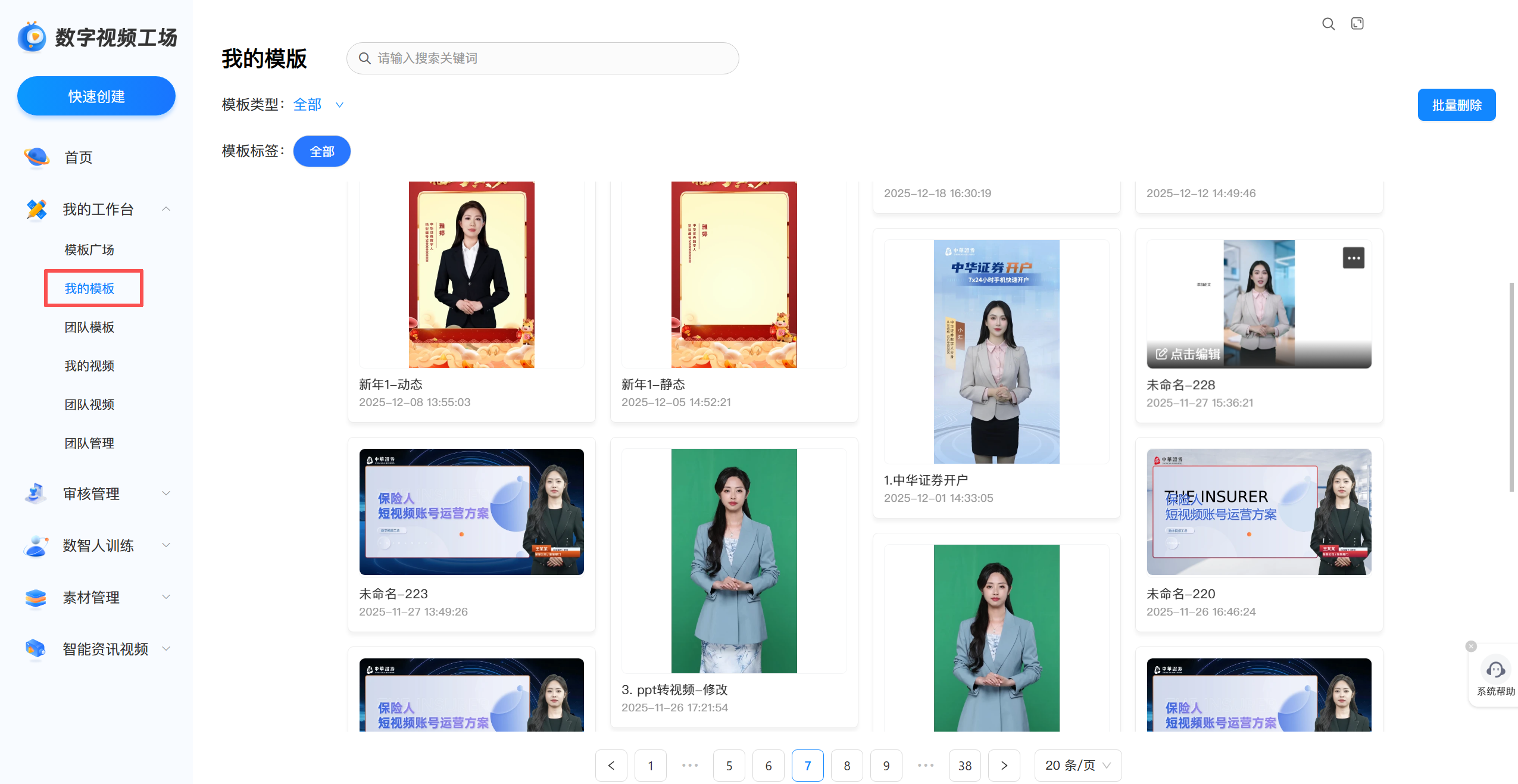
在左侧菜单中,展开我的工作台,点击我的模板,进入个人模板管理页面。
1. 搜索与筛选
搜索:在搜索框中输入模板名称关键词,快速定位目标模板。
筛选横竖版:点击横版/竖版筛选按钮,按模板比例过滤显示。
2. 模板管理操作
在模板卡片上,您可以进行以下操作:
📤 发布模板
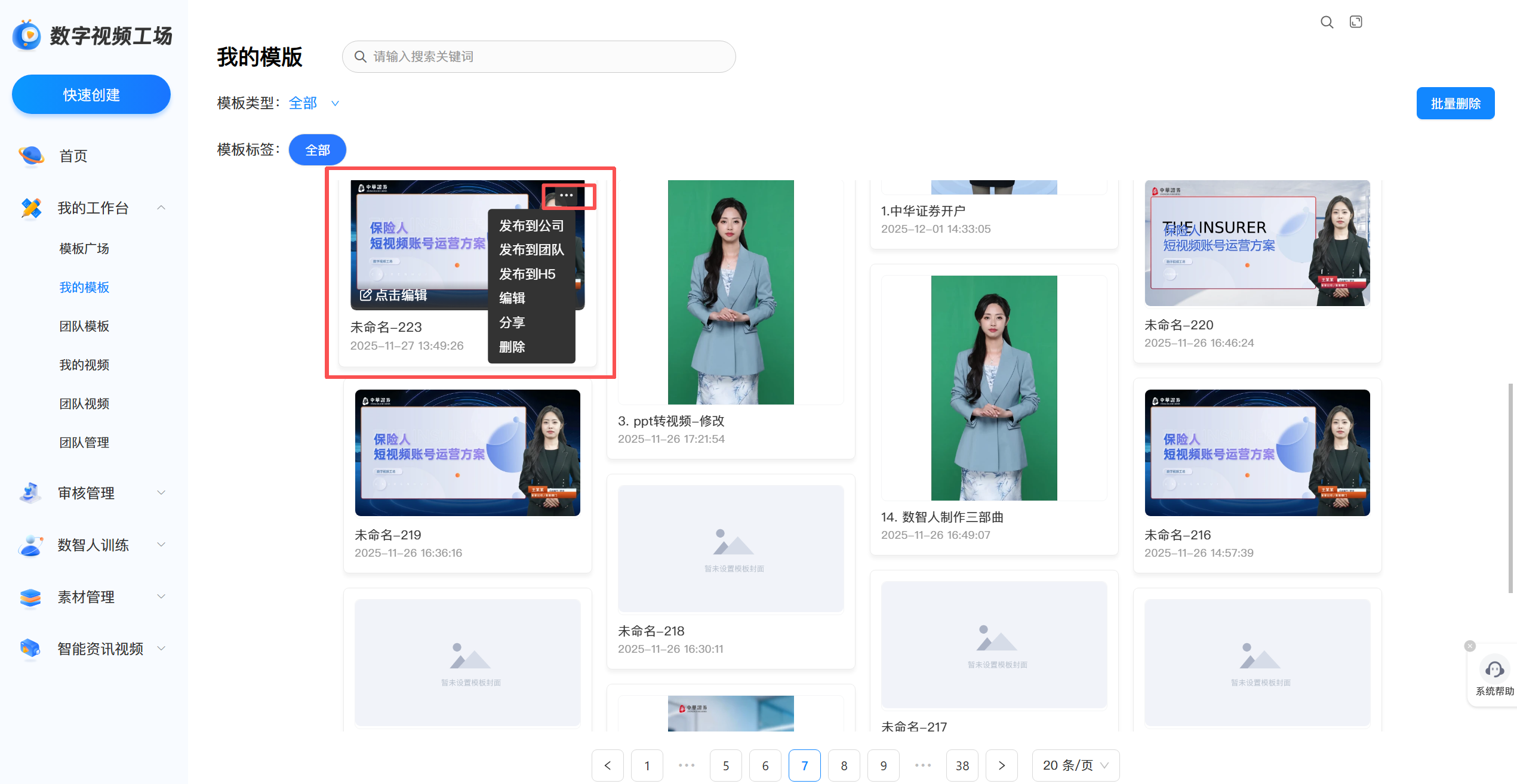
将个人模板发布到不同渠道,实现模板共享与复用:
发布到公司:将模板发布为公司级模板,公司内所有用户均可在模板广场中查看和使用。
发布到团队:将模板发布到指定团队,团队成员可在团队模板中查看和使用。
发布到H5:将模板发布至H5平台,方便通过企微等渠道进行同款数字人视频制作。
💡 提示:发布到公司前,请确认模板内容已完成审核,避免发布含有敏感信息或不合规内容的模板。
✏️ 编辑(重命名)
点击模板卡片上的编辑按钮,可修改模板名称。建议使用具有辨识度的命名规则,如"业务类型_主题_日期",便于后续快速检索。
🔗 分享模板
点击分享按钮,可生成模板分享链接。收到链接的用户可直接查看并使用该模板,适用于跨部门协作场景。
🗑️ 删除模板
单个删除:点击模板卡片上的删除按钮,确认后即可删除该模板。
批量删除:勾选多个模板,点击顶部批量删除按钮,一次性清理多个不再使用的模板。
🖱️ 点击编辑
点击模板封面图或点击编辑入口,可直接进入模板编辑器,对模板内容进行修改和调整。
二、团队模板
在左侧菜单中,展开我的工作台,点击团队模板,进入团队模板管理页面。
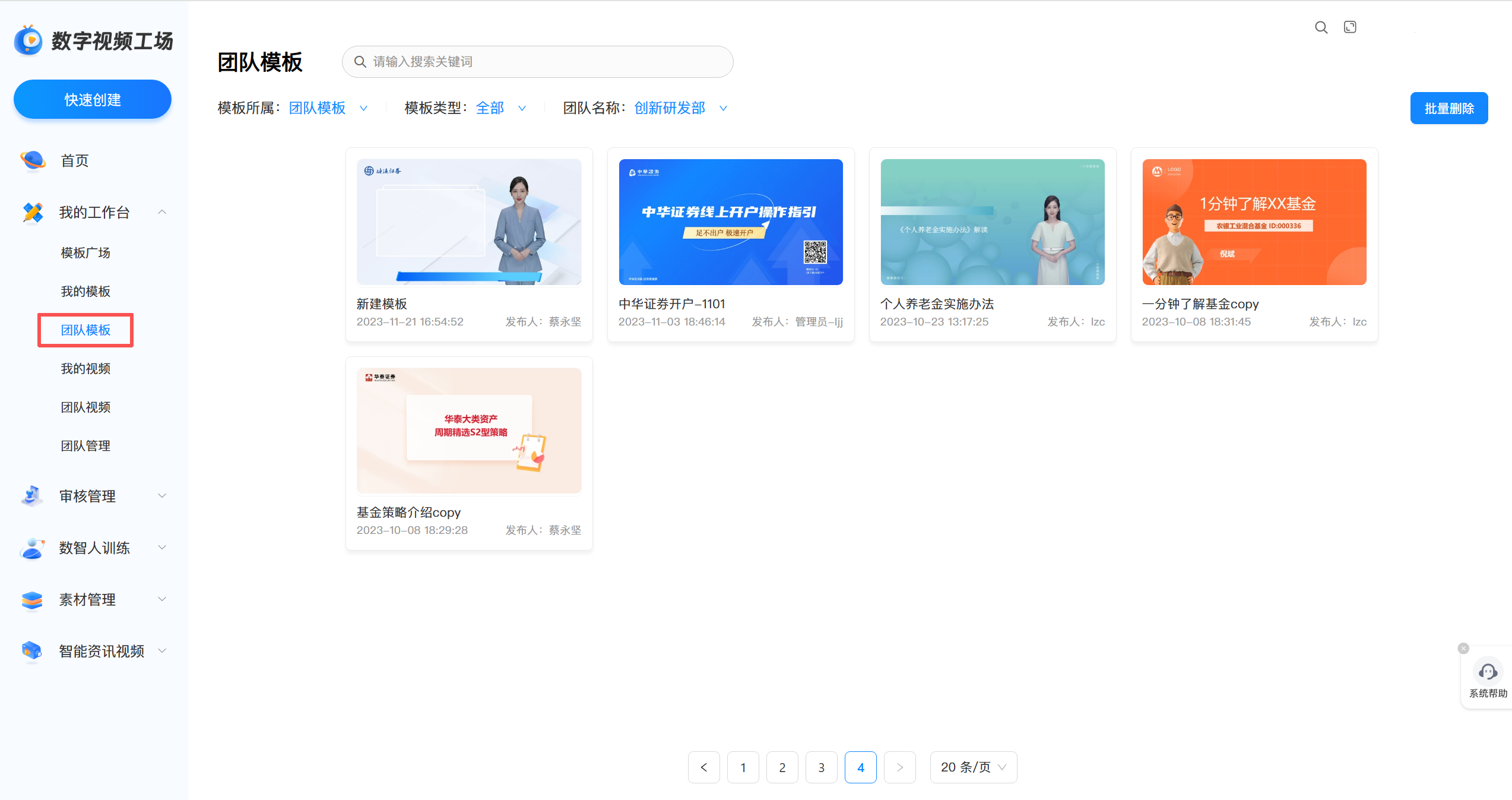
团队模板汇集了您所在各团队共享的模板资源,方便您快速查找和使用团队内已沉淀的视频模板。
1. 搜索模板
在搜索框中输入模板名称关键词,快速在团队模板库中查找目标模板。
2. 筛选模板
团队模板提供多维度筛选条件,帮助您精准定位所需模板:
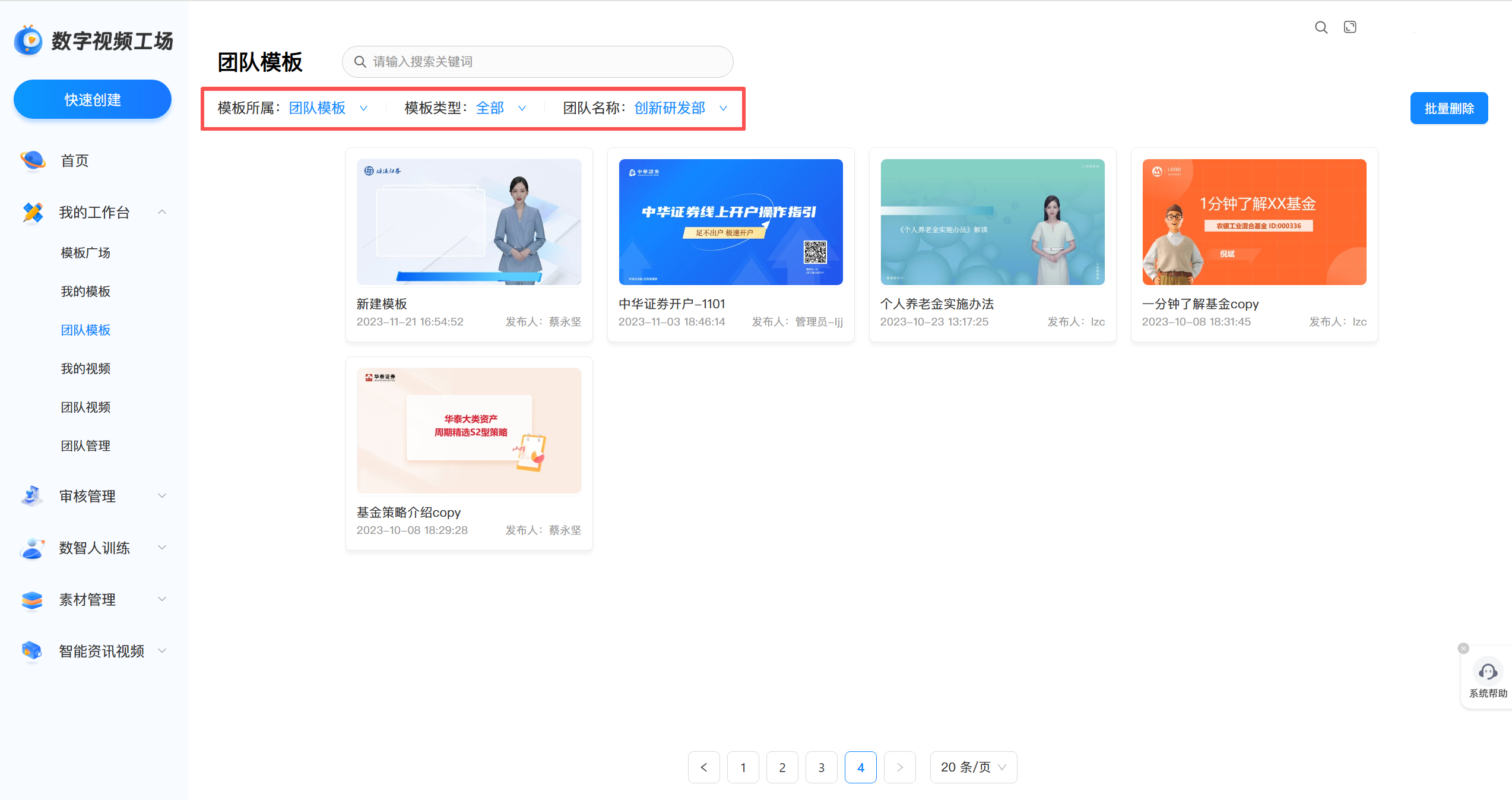
模板所属:按模板来源筛选(公司模板、团队模板、我发布的)。
类型:按模板类型筛选(横版/竖版)。
团队名称:按所属团队筛选,快速找到特定团队的共享模板。
💡 提示:多个筛选条件可组合使用,实现更精准的筛选结果。
3. 批量删除
勾选不再需要的团队模板,点击批量删除按钮,可一次性清理多个无效模板。
⚠️ 注意:删除团队模板可能影响其他团队成员的使用,请确认后再操作。如仅需个人不再查看,建议联系团队负责人调整权限。
4. 点击编辑
点击团队模板的封面图或点击编辑入口,可直接进入模板编辑器,基于团队模板进行个性化修改和创作。
💡 提示:编辑团队模板时,系统会自动复制一份到您的"我的模板"中,不会影响原始团队模板内容。
❓常见问题解答
Q: 我的模板和团队模板有什么区别?
我的模板是您个人创建或复制的模板,您拥有完整的管理权限(发布、分享、删除等)。团队模板是团队成员共享的模板资源,您可查看和使用,但删除等管理操作需谨慎,以免影响其他团队成员。
Q: 发布到公司和发布到团队有什么不同?
发布到公司后,公司内所有用户都能在模板广场中看到并使用该模板;发布到团队则仅限指定团队的成员可见可用。根据模板的适用范围选择合适的发布方式。
Q: 删除团队模板会影响其他成员吗?
是的,删除团队模板后其他团队成员也将无法查看和使用该模板。如果仅需个人不再使用,建议联系团队负责人调整相关权限,而非直接删除。
Q: 编辑团队模板会修改原始模板吗?
不会。编辑团队模板时,系统会自动复制一份到您的"我的模板"中作为副本进行编辑,原始团队模板内容不受影响。