

🌟【快速了解】
在数字视频工场中,项目(模板)是视频制作的核心工作单元,每个项目包含多个页面和对应的模板配置。通过项目管理功能,您可以灵活地进行多页面编排(新增、复制、删除、属性设置、转场效果),将编辑好的项目保存为模板反复复用,并借助历史记录随时回溯到之前的编辑状态。掌握这些操作,可以大幅提升视频制作效率和团队协作能力。
✨【核心能力】
🖥️【快速操作】
⚡ 一、多页面管理
1. 新增页面
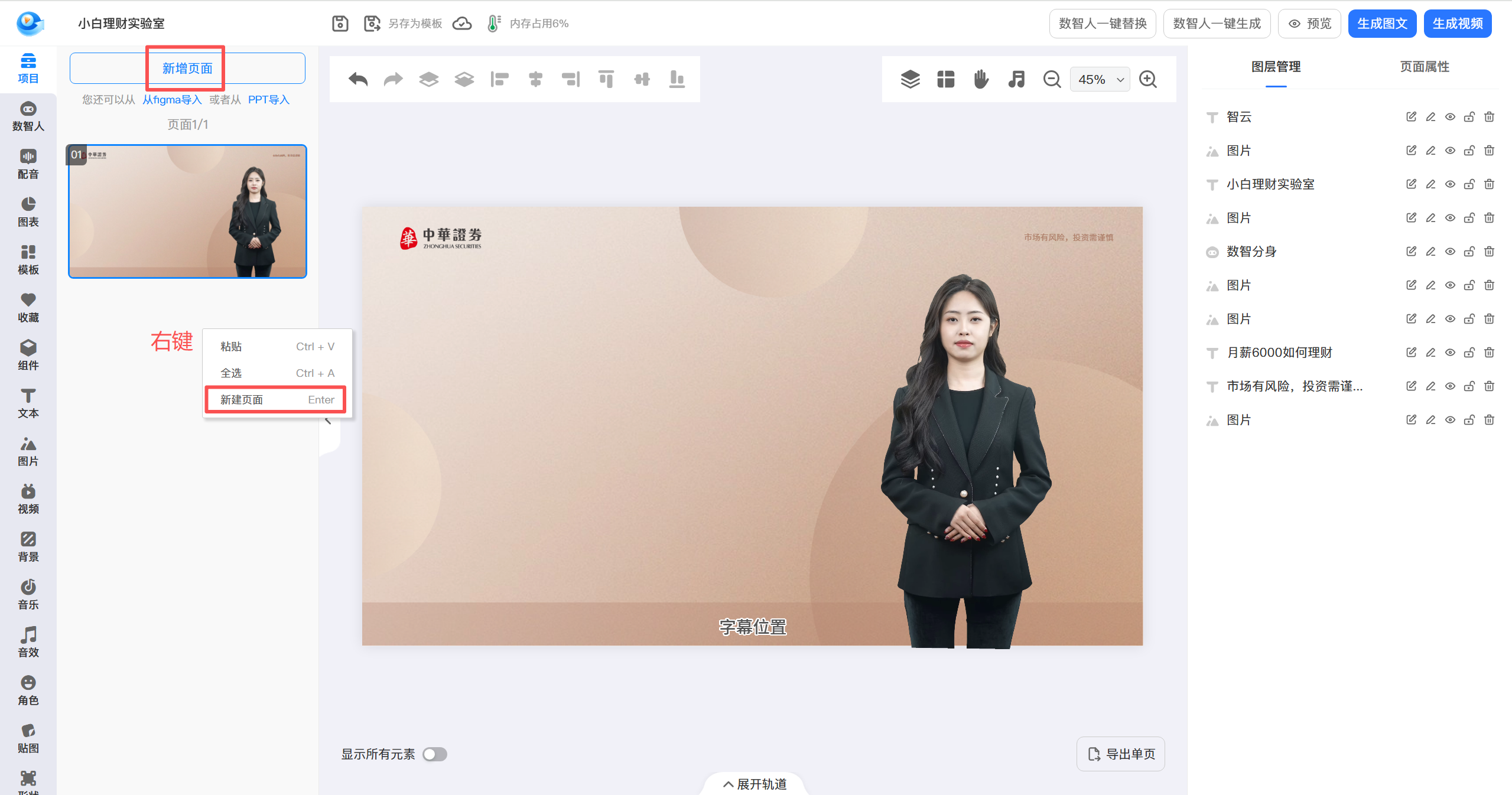
在模板编辑器左侧上方的页面面板中,点击 "新增页面" ,或在左侧页面面板空白处右键—新建页面,快捷键Enter
系统会在当前页面后插入一个空白页面,即可在新页面上添加所需的元素(数智人、文本、图片、图表等)
2. 复制页面
快捷键方式:
在页面面板中,选中需要复制的页面
使用 Ctrl+C(复制)→ Ctrl+V(粘贴)/ 直接Ctrl+D
系统会在当前页面的下一页创建完整副本
右键菜单方式:
右键点击需要复制的页面缩略图
选择 "复制"
在目标位置右键选择 "粘贴"

💡 提示: 复制页面会完整复制该页面上的所有元素及其属性设置,包括元素位置、样式、动画等。
3. 从其他模板复制页面
打开源模板项目,选中需要复制的页面
使用 Ctrl+C 复制该页面
切换到目标模板项目
在页面面板的目标位置使用 Ctrl+V 粘贴
💡 提示: 跨模板复制页面时,如果源页面中包含当前模板没有的素材(如特定数智人),系统会提示报错。
4. 页面属性设置
在页面面板中,选中目标页面
在右侧面板中找到 "页面属性" 区域
可调整的属性包括:
页面背景:替换背景、删除背景、背景应用到全部页面。设置纯色背景
页面时长:调整该页面的展示时长
5. 设置转场效果
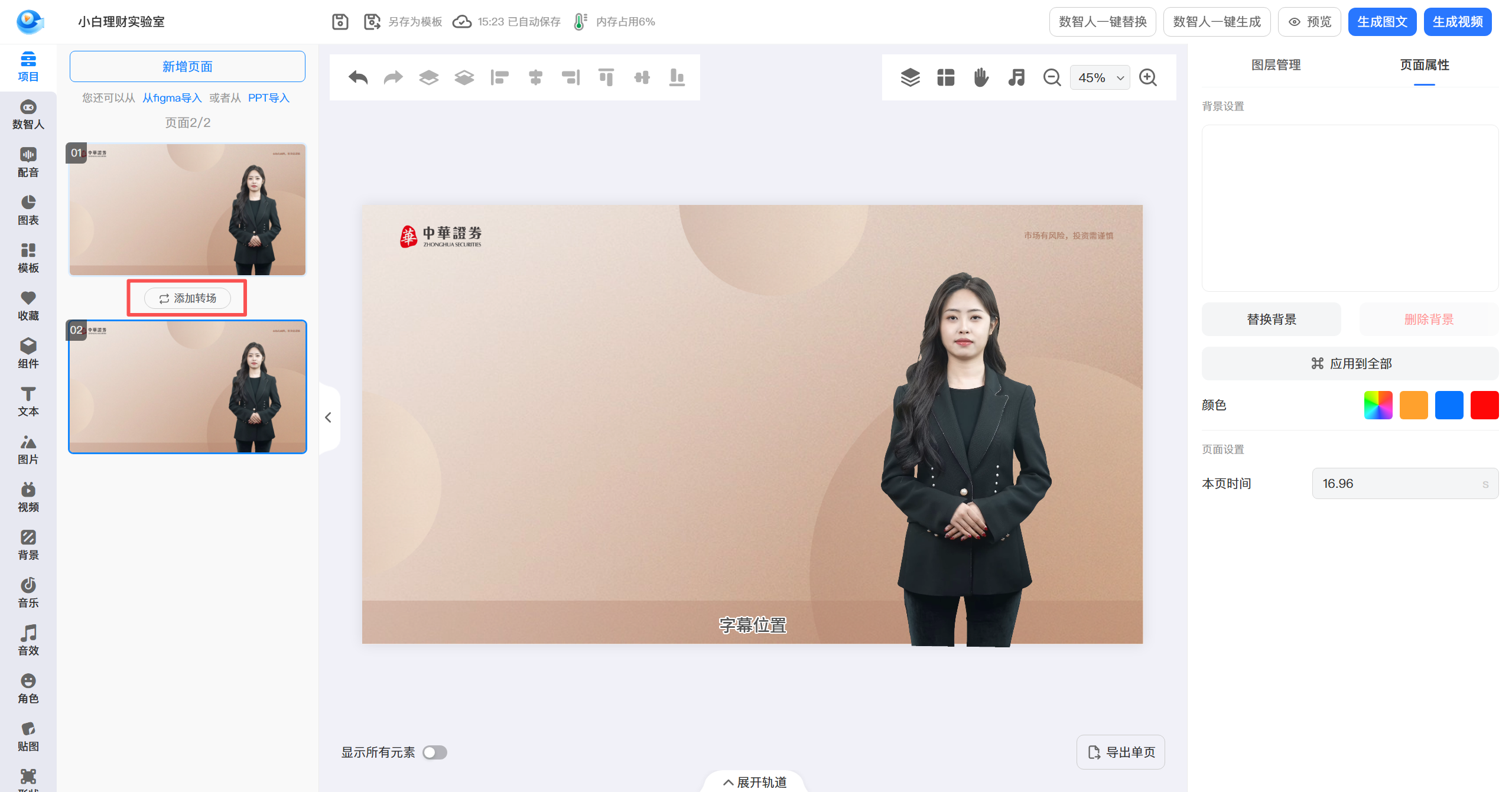
在页面面板中,点击两个页面之间的添加转场
在转场面板中选择转场效果类型(选中即表示已经应用转场)
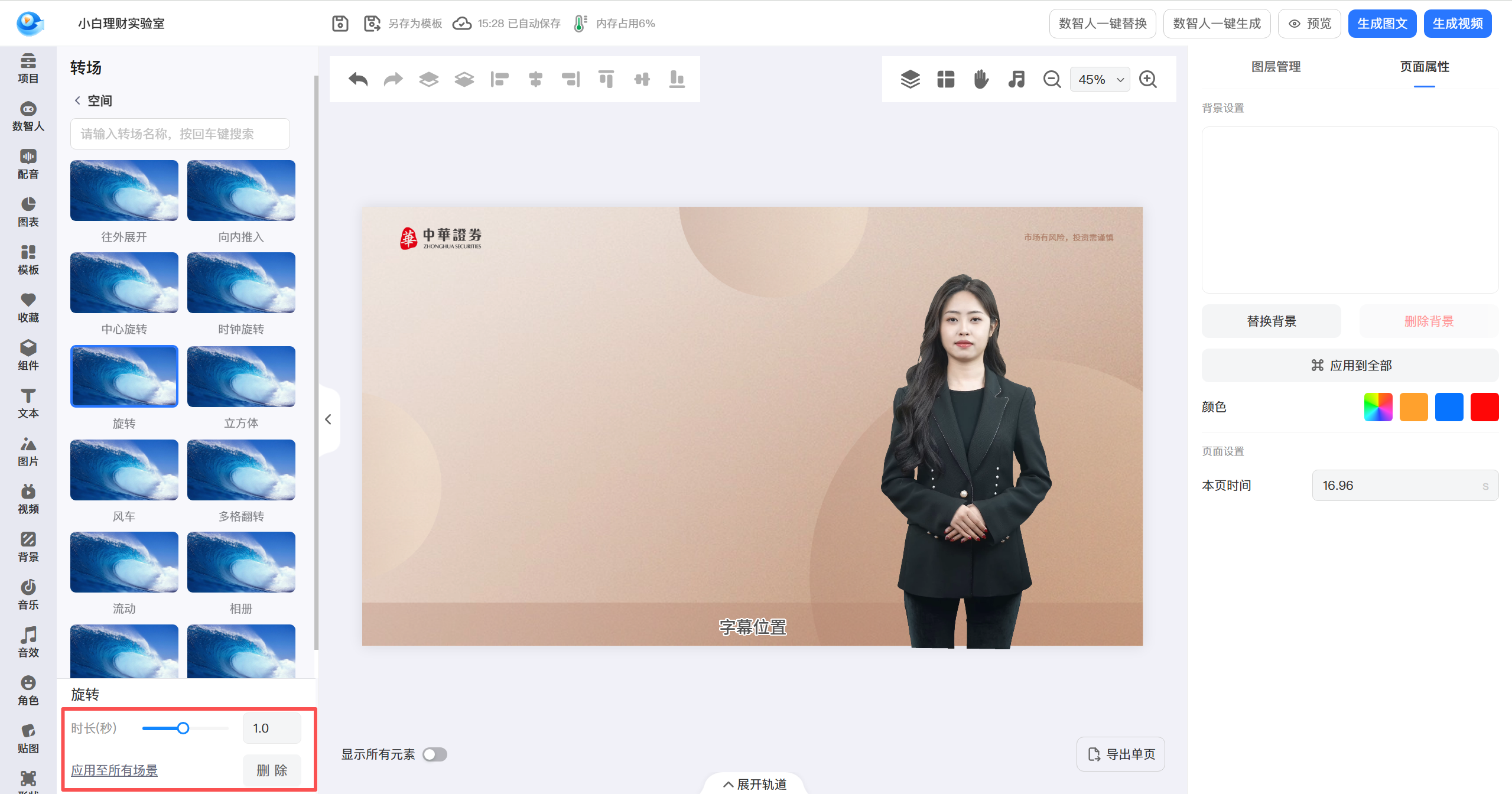
调整转场时长(默认通常为 0.5-1 秒)
应用到所有场景:把该转场应用到所有页面之间
删除:取消转场
设置好转场后,点击左侧”项目“ 即可返回编辑
⚡ 二、模板保存与管理
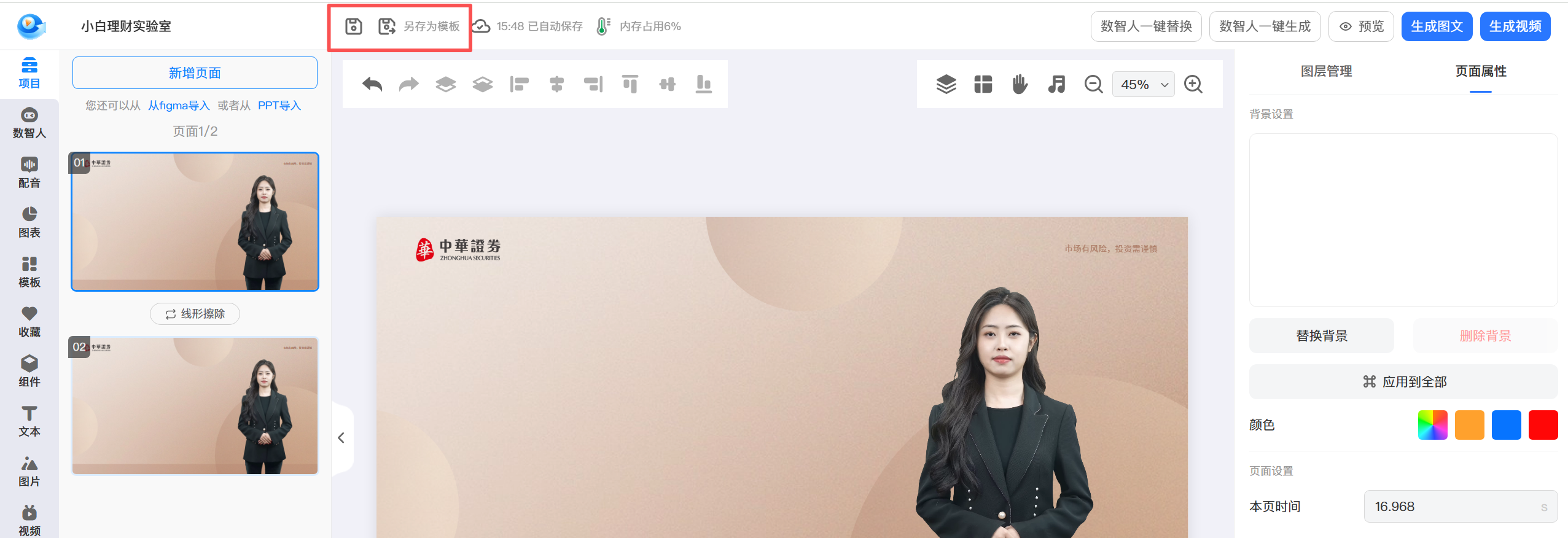
1. 保存模板
完成模板编辑后,点击画布上方的 "保存" 按钮,系统会自动保存当前项目的所有修改
保存后的模板可在 "我的模板" 中查看和使用
💡 提示: 系统支持自动保存,编辑过程中的修改会定期自动保存,避免意外丢失。
2. 另存为新模板
当您在现有模板基础上想创建一个新模板时:
点击画布上方的 "另存为模板"
输入新模板的名称
另存为后的模板可在 "我的模板" 中查看和使用
💡 提示: 另存为不会影响原始模板,两个模板独立存在,各自修改互不影响。
3. 模板重命名
方式1:点击左上角模板名称即可修改。
方式2:在“我的模板”页面修改模板名称
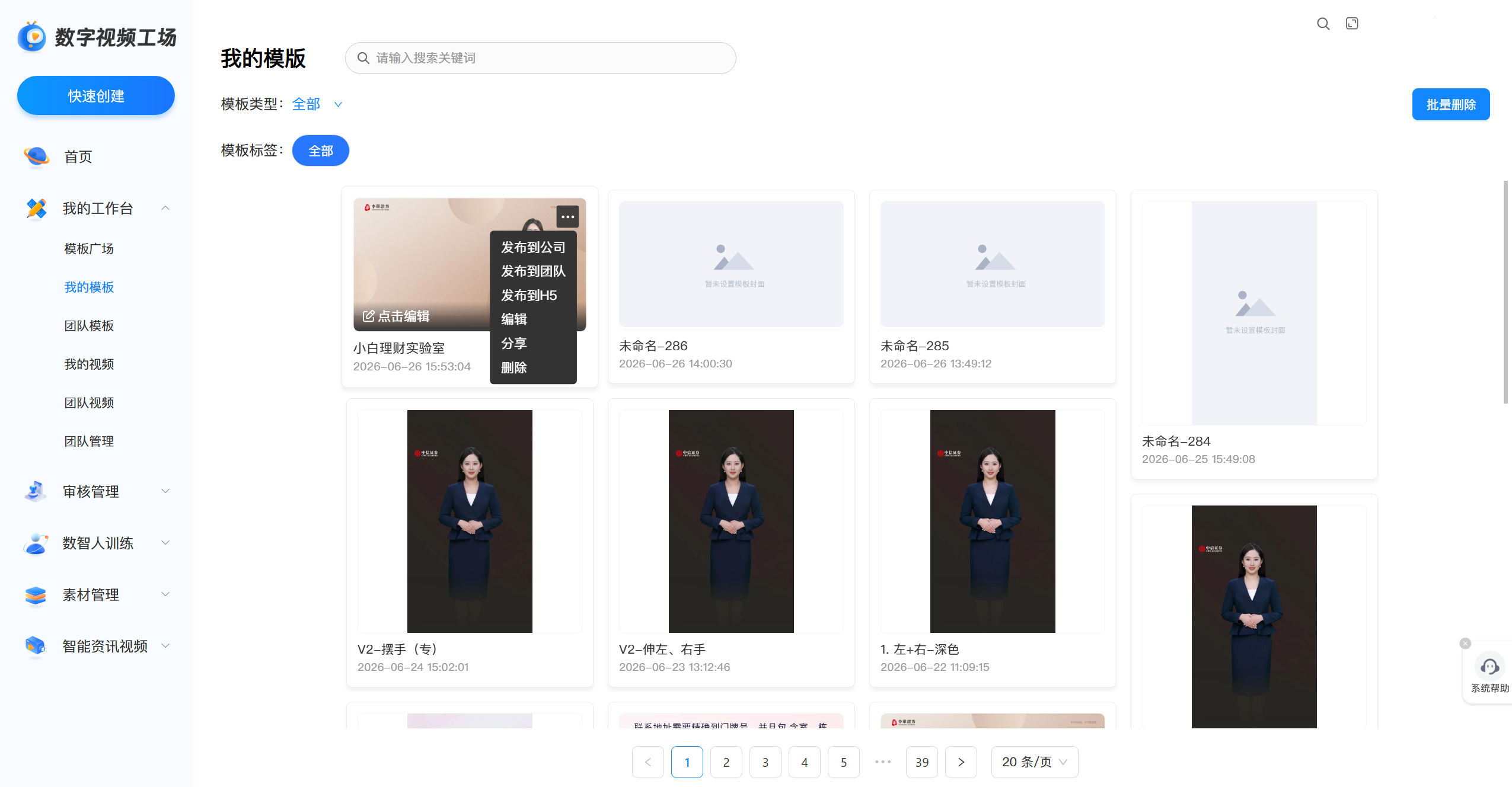
进入首页—我的工作台— "我的模板" 列表页
找到需要重命名的模板,将鼠标悬停在模板缩略图上—点击...—点击编辑 。 即可重命名模板名称,添加标签。
⚡ 三、历史记录

在模板编辑器中,点击右上角的 "历史记录" 按钮(云朵图标)
右侧窗口会展示编辑过程中的关键操作节点列表
点击预览/恢复,即可恢复历史版本
💡 提示: 历史记录功能特别适合以下场景:误操作后需要回退、尝试了多种方案后想回到之前的版本、团队协作时需要恢复某个时间节点的状态。