

🌟【快速了解】
画布功能按钮位于编辑器顶部工具栏,提供一系列画布层面的快捷操作,帮助您高效管理画布视图、背景设置、素材插入和单页导出,无需进入复杂菜单即可快速完成日常编辑操作。
📐 关于画布比例
画布比例(尺寸)在创建模板时确定,依据模板来源不同有以下几种情况:
空白项目:在创建页面手动选择横屏(16:9、4:3)或竖屏(9:16、3:4)比例
官方模板/团队模板/我的模板:继承模板预设的比例尺寸
⚠️ 重要:画布比例决定了最终生成视频比例。在创建后不可中途更改,请在开始编辑前确认比例选择是否符合发布需求。
🖥️【功能与操作】
一、撤销与重做
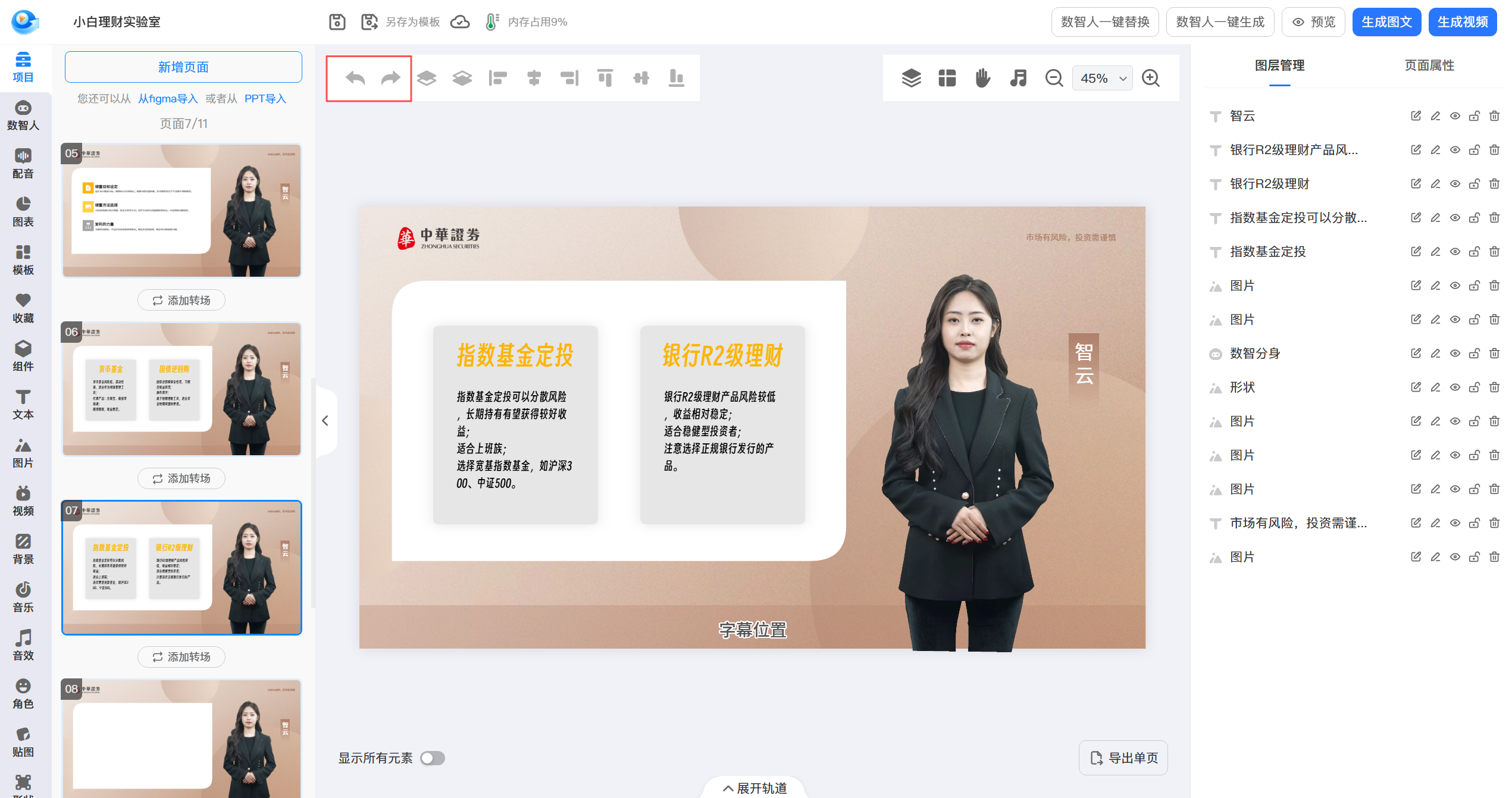
撤销:点击撤销按钮(或快捷键
Ctrl+Z),撤销最近一次编辑操作,可连续点击逐步回退。重做:点击重做按钮,恢复被撤销的操作。
💡 提示:撤销和重做仅作用于当前编辑会话,关闭页面后记录将清除。
二、图层管理

上移:当前元素图层上移一层
下移:当前元素图层下移一层
图层管理:点击图层管理按钮,可调出右侧图层管理面板。
图层管理面板展示当前画布中所有元素的层级关系,支持:
配置:配置当前元素的相关参数
重命名:为图层命名,方便识别和管理
显示/隐藏:控制元素在画布上的显示与隐藏
锁定:锁定重要元素,防止误操作移动或修改
删除:删除图层元素
排序:鼠标上下拖拽图层调整元素的上下叠放顺序
三、插入表格

点击插入表格按钮,在拖动选择行列数量,即可插入对应数量的表格。
拖动时可预览表格尺寸
双击后可直接在表格单元格内输入文字
支持选中表格后调整行列大小、修改边框样式等

四、画板拖拽

点击并拖动画布空白区域,可自由移动画布在编辑器视图中的位置,方便查看画布不同区域的内容。
💡 提示:画板拖拽仅改变视图位置,不改变画布上元素的实际坐标位置。
五、背景音乐

点击背景音乐按钮,可快速调出背景音乐选择面板,为当前视频页面添加背景音乐。
功能与左侧功能栏的音乐模块一致,支持:
从官方/公司/我的音乐库中搜索和选择音乐
预览试听效果
设置音乐的播放时长和音量
六、缩放画布

点击缩放画布放大镜按钮,或在下拉选项里选择缩放比例。可调整画布在编辑器视图中的显示比例,方便精细调整或全局查看。
提供以下缩放选项:
💡 提示:缩放仅改变编辑器视图中的显示比例,不影响最终导出视频的分辨率和内容。
七、导出单页
点击导出单页按钮,可仅导出当前页面为视频文件,不影响其他页面。
在弹出窗口中可设置:
视频文件名
视频分辨率
关键帧间隔
封面设置

点击确认后系统将仅渲染当前页面并导出,适用于只需生成单页视频的场景。
💡 提示:如需导出全部页面视频,请在编辑器右上角或页面列表区域使用"生成视频"功能。
八、画布空白处右键菜单
在画布空白区域(未选中任何元素时)点击鼠标右键,可调出画布级操作菜单,包含以下功能:

⚠️ 注意:"重置当前页"会清除当前页面的所有内容且无法恢复,执行前请确认当前页面无需保留。
❓常见问题解答
Q: 撤销可以撤销多少次?
撤销记录在当前编辑会话内有效,支持连续多次撤销直至回到初始状态。关闭页面或刷新浏览器后,撤销记录将清除,无法恢复。
Q: 导出单页和生成视频有什么区别?
导出单页仅渲染当前页面,生成视频是导出全部页面的完整视频。如只需某一页的视频效果,使用"导出单页"效率更高。
Q: 网格线有什么作用?
网格线是编辑辅助参考线,打开后画布上会显示对齐网格,帮助您在拖动元素时更精准地对齐位置。网格线不会出现在最终导出的视频中。
Q: 背景音乐和左侧音乐模块是同一个功能吗?
是的。画布工具栏的背景音乐按钮与左侧功能栏的音乐模块功能完全一致,点击后调出同一个音乐选择面板。工具栏按钮是一个快捷入口,方便您在编辑过程中随时添加背景音乐。