
🌟【快速了解】
为模板中的文字、图片、视频等普通元素添加动画效果,包括入场、出场及路径动画以增强视觉效果。
音乐、音效、背景不支持动画;
数字人仅支持路径动画,不支持入场、出场动画。
💡【核心价值】
提升画面视觉效果,让作品更生动。
突出重点元素,增强内容表现力。
支持自定义路径,满足多样创作需求。
🖥️【功能与操作】
一、选中元素
在模板编辑画布中,点击需要添加动画效果的图片、文字或视频素材,右侧属性面板会自动打开,点击面板中的动画,切换到动画面板。
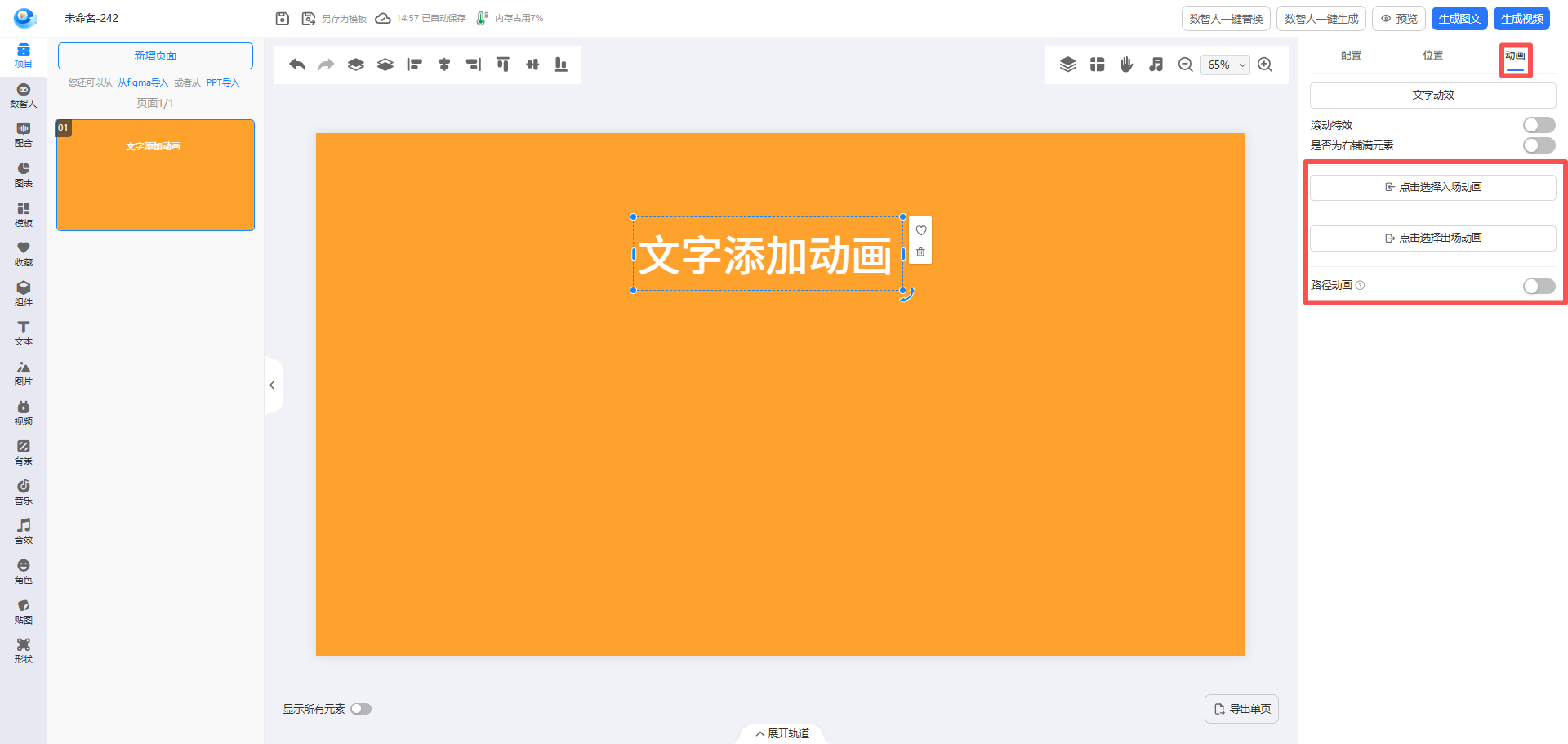
二、入场动画
点击【点击选择入场动画】,在展开的效果库中,选择弹跳、浮现、缩放、滑入、放大滑入等类别下的具体动画效果,点击后动画效果自动绑定至当前元素。
绑定成功后:
轨道面板中点击播放图标可以预览动画效果。
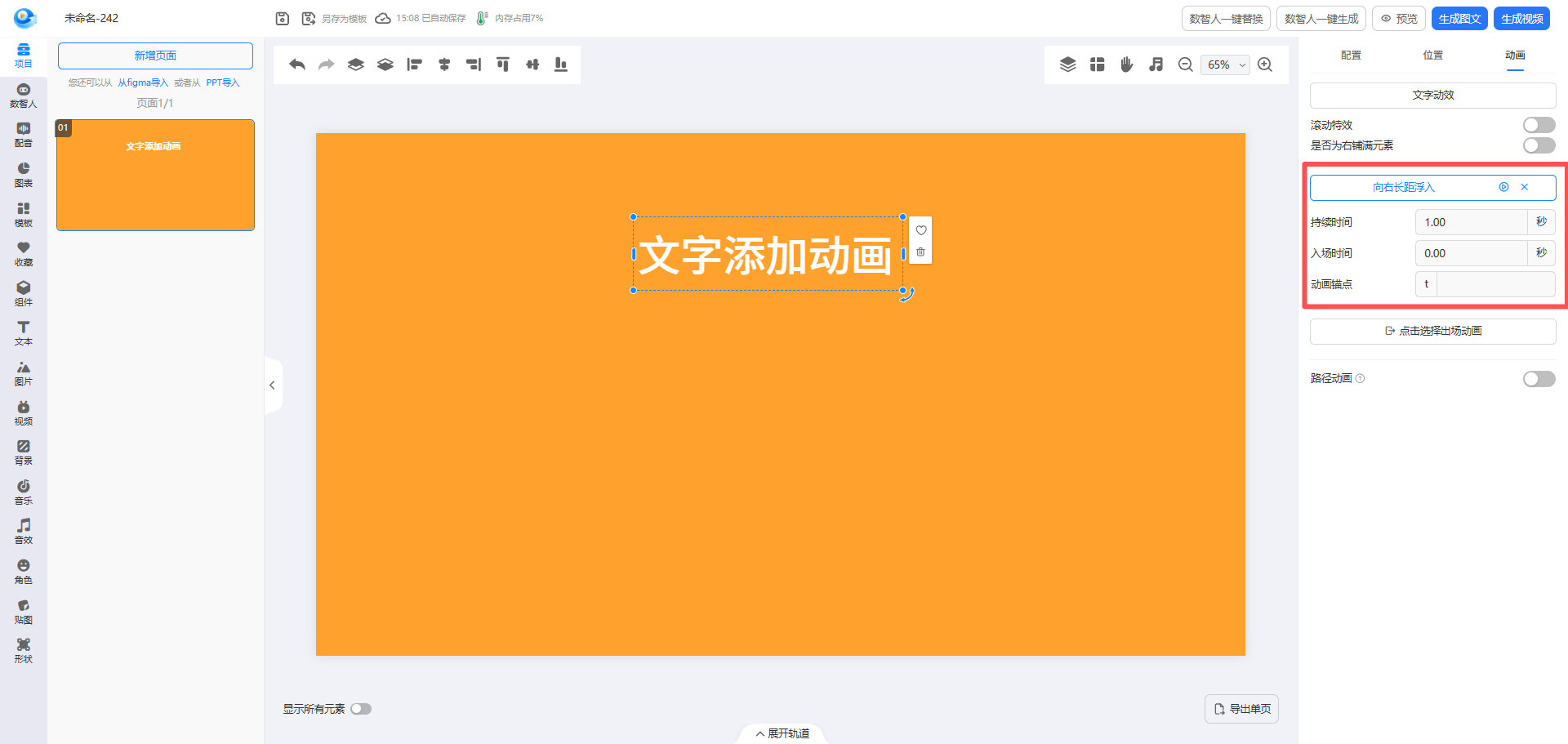
动画配置面板,点击动画名称后面的“X”图标可移除已绑定的入场动画。
可配置持续时间、入场时间、动画锚点等相关参数。
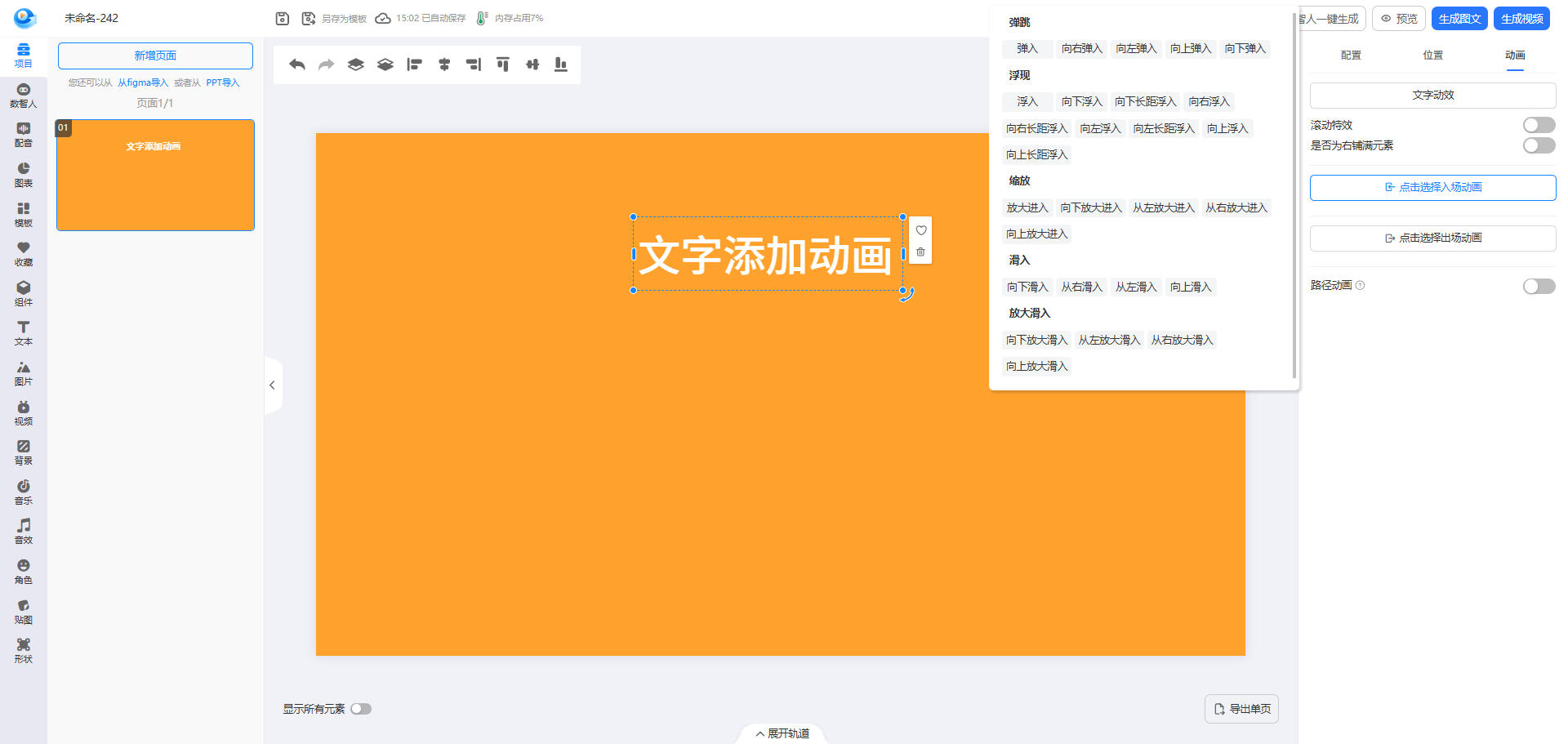
三、出场动画
点击【点击选择出场动画】,后续操作与入场动画一致。
四、路径动画
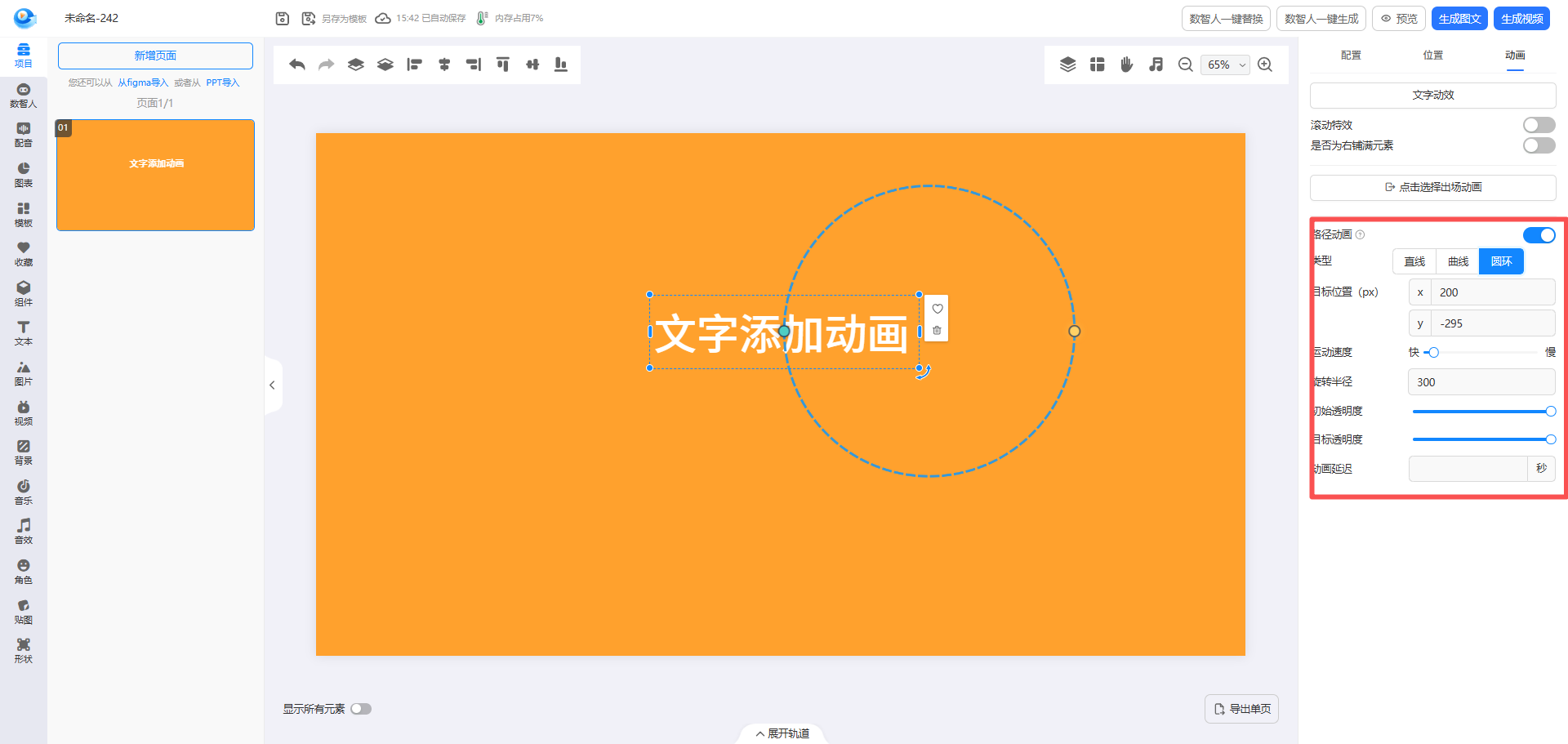
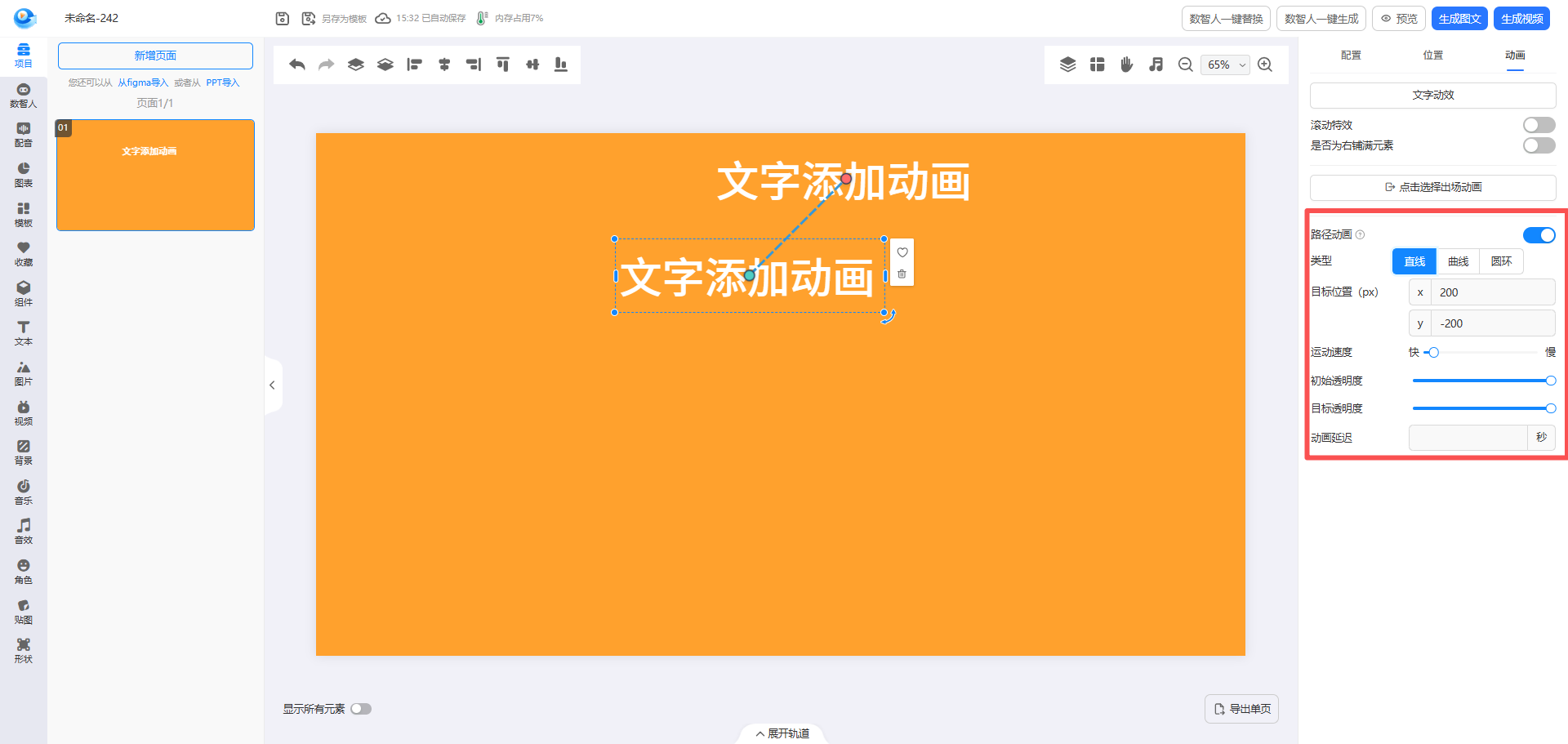
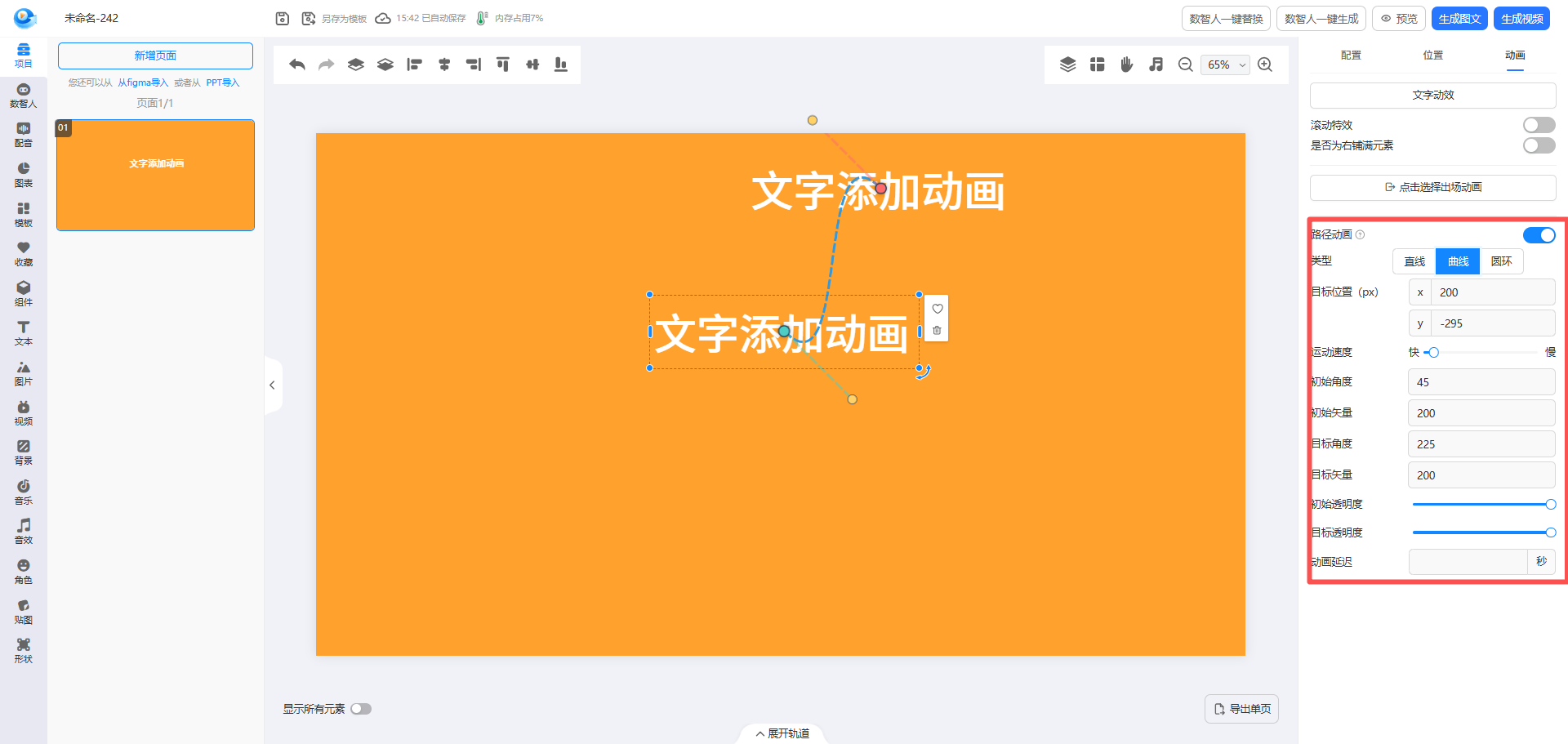
路径动画为开关控制,打开开关后,可选择 直线、曲线、圆环 3 种路径类型,不同类型的具体配置参数有所不同。
参数调整支持两种方式:
参数面板修改:在右侧属性面板中手动输入或调节各项参数值。
可视化拖拽修改:在画布上直接拖拽元素运动路径的控制点或连接线,系统将自动同步更新右侧面板中的参数。
直线路径:点击类型中的【直线】按钮。
曲线路径:点击类型中的【曲线】按钮。
圆环路径:点击类型中的【圆环】按钮。