

播报内容编辑器是数智人视频生成的核心模块,支持文本转语音和录音 / 上传音频两种数智人驱动模式,本文介绍文本转语音操作方式。
搭配丰富的精细化编辑工具,让你轻松打造自然、专业、富有表现力的数智人播报内容。
把你希望数智人要说的话,以文本方式输入/粘贴 到文本编辑框。
一、AI创作
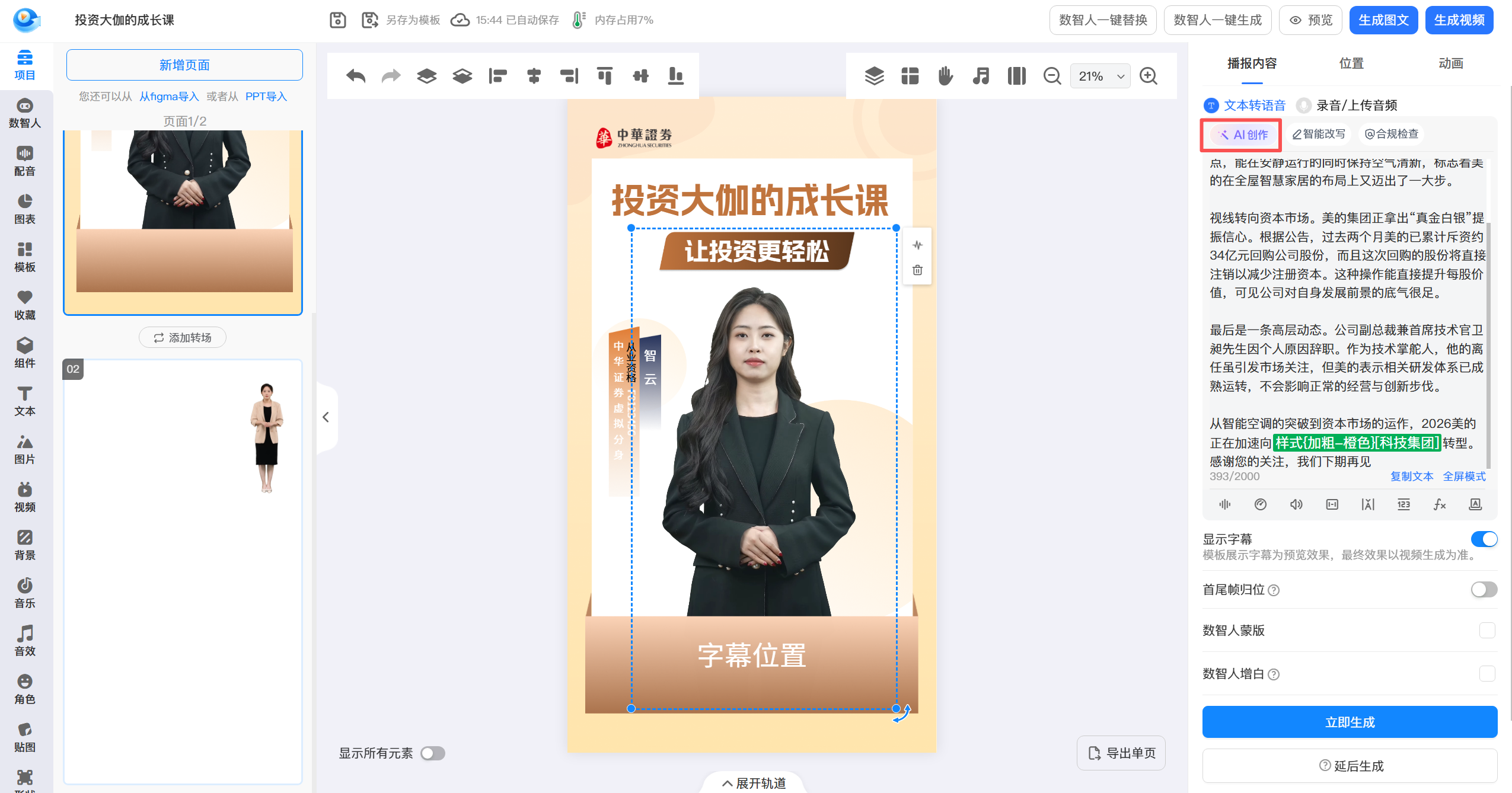
功能作用:一键生成播报文案,解决创作灵感不足、文案撰写效率低的问题,支持自定义话题、字数与数量,同时提供财经热点 / 实时热点参考话题。
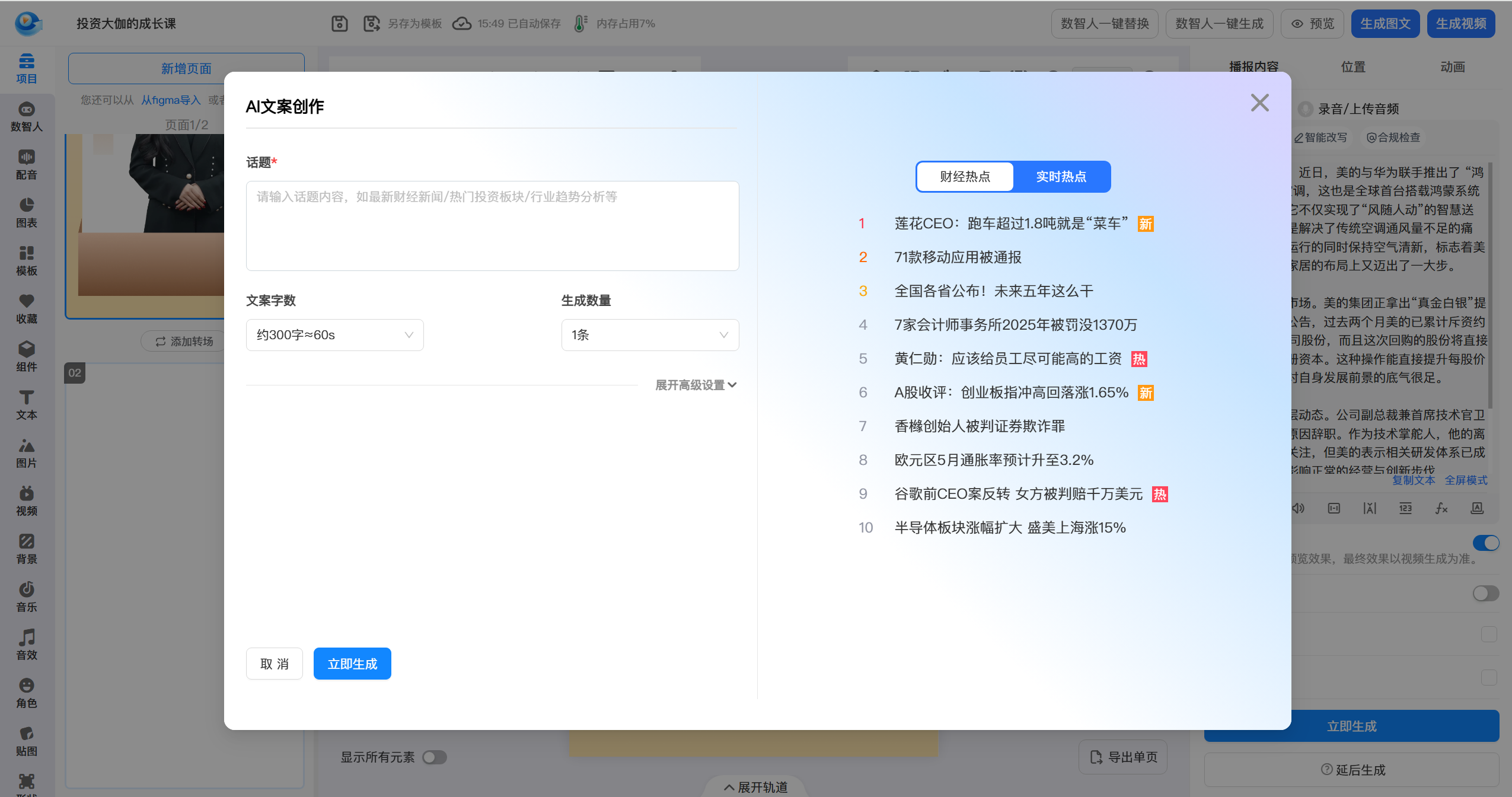
操作方式:
点击「AI 创作」按钮,打开 AI 文案创作面板;
在「话题」输入框中输入你的主题(如最新财经新闻、热门投资板块),也可直接选择右侧的「财经热点」或「实时热点」参考话题;
选择「文案字数」(如约 300 字≈60s)和「生成数量」;
如需更精准控制风格,可点击「展开高级设置」进行细化;
点击「立即生成」,AI 将自动生成适配数智人播报的文案。
二、智能改写
功能作用:对现有播报文本进行润色优化,支持结构优化和风格调整,让文案更适配数智人播报节奏,读起来更自然流畅。
核心选项说明:
结构优化
断句优化:自动拆分长句、调整句间停顿,避免播报时一口气读完显得生硬,更符合口语表达习惯。
标点修正:规范文本标点符号,优化断句逻辑,让合成语音的停顿更精准。
文案风格
口语化:将书面语改写为轻松自然的口语表达,适合短视频、口播类内容。
专业表达:保留文本的正式性与严谨性,适合新闻播报、行业分析等专业场景。

操作方式:
输入或粘贴需要改写的文本;
点击「智能改写」按钮,在弹出的面板中选择「结构优化」(断句优化 / 标点修正)和「文案风格」(口语化 / 专业表达);
点击「确认」,系统将自动生成优化后的文案。
三、合规检查
功能作用:通过多步骤智能审核,检测文本中的敏感内容、违规词汇,规避内容风险,保障视频顺利生成与发布。支持后台运行,无需等待即可继续编辑。
检查流程:
文章词句分析:扫描文本中的敏感词、违规表述;
智能化政策检查:对照相关政策要求,核查内容合规性;
法律合规评估:评估内容是否存在法律风险;
合规报告生成:输出检查结果,标注合规词句与风险点,支持一键替换/修改违规词句。

操作方式:
完成文案编辑后,点击「合规检查」按钮;
系统将自动进入后台审核流程,你可关闭窗口继续编辑,任务完成后将收到通知;
查看检查结果,根据提示修改违规词句,风险内容,或点击「一键替换」自动优化;
确认所有内容合规后,点击「确定」完成检查。
四、复制文本/全屏检查
功能作用:支持快速复制文本内容,或切换全屏编辑模式,打造沉浸式创作体验,提升编辑效率。
使用场景:
复制文案到其他数智人播报/备份/二次编辑;
全屏模式下编辑长文本,避免干扰,专注创作。
五、音色、语速、音量、停顿、多音字、数字读法、变量、重点字幕

1. 音色
数智人播报音色
功能作用:为你的数智人匹配专属的音色,打造符合视频风格的听觉体验。平台提供公用音色库与用户自定义音色(需要提交声音复刻训练)两种选择,兼顾通用性与个性化。
使用场景:
公用音色:选择温柔亲切的音色用于教育科普、品牌介绍;选择干练专业的音色用于金融、科技类内容;选择活泼元气的音色用于短视频口播、好物分享。
自定义音色:上传个人专属音色(需要提交声音复刻训练),打造品牌 IP 专属声线,实现内容的高度个性化与品牌辨识度。
操作方式:点击音色图标,可在列表中试听后并点击选择确定。点击延后生成/立即生成后生效。
2. 语速
数智人播报语速
功能作用:全局调整播报语音的快慢节奏,适配不同内容的表达需求,语速支持0.5 倍速至 1.5 倍速的精细化调节。
操作方式:点击语速图标,拖动滑块,在 0.5-1.5 倍速范围内调整。点击下方的 延后生成/立即生成才可在时间轴试听调整后的播报效果。
3. 音量
数智人播报音量设置
功能作用:调节数智人播报语音的音量大小,音量调节范围为0%-100%,确保语音音量与视频背景音、音效的适配平衡。
操作方式:点击音量图标,拖动滑块调整音量数值(0%-100%),支持实时试听音量效果。点击延后生成/立即生成后生效。
4. 停顿
数智人播报停顿设置

停顿功能:在文本的指定位置插入自定义时长的停顿,让播报节奏更符合真实表达习惯。支持0.1s/0.2s/0.5s/1s/2s等多档时长选择,插入后文本会自动生成标记,如
[0.5秒],播报时将自动在对应位置停顿,还可设置「动画锚点」同步控制数智人动作节奏。停顿使用场景:
长句子/句子间的逻辑停顿,避免一口气读完显得憋气;
重点内容前后插入停顿,制造强调效果;
停顿操作方式:将光标定位到文本需要停顿的位置,点击停顿图标,在弹出的菜单中选择停顿时长(如 0.5s),文本中会自动插入停顿标记;停顿效果须点击延后生成/立即生成后才可在时间轴试听效果。
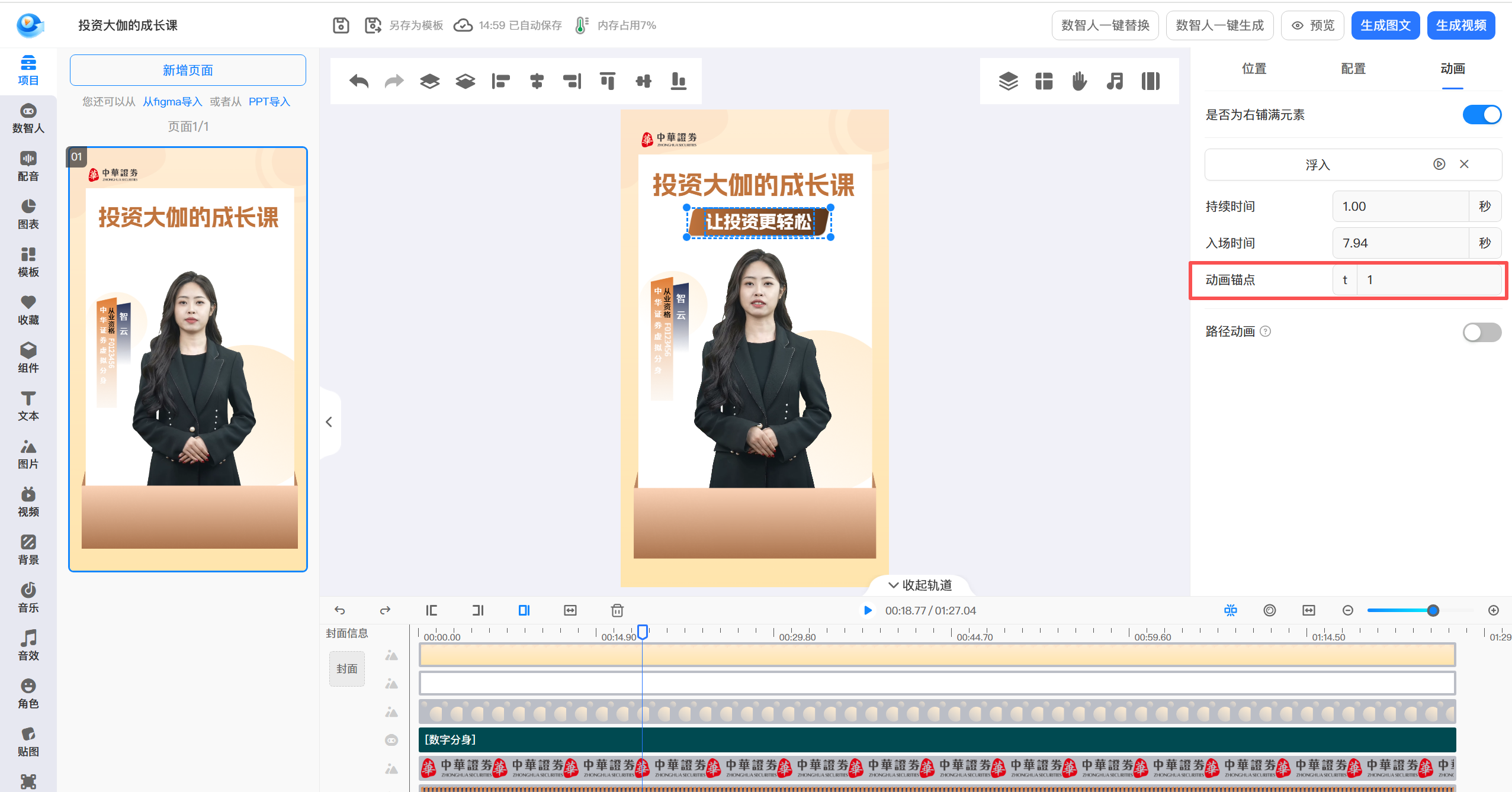
动画锚点功能
动画锚点功能:动画效果跟随播报语音位置,改变播报语音文本长度后,无需重复调整动画出场时间。
动画锚点使用场景:当我们在时间轴轨道给某画面元素设置了入场动画效果(入场时间是播报到某个文本才开始),后面播放文本添加或删减,导致某画面元素入场动画时间和播报错位。此时,我们可以使用动画锚点功能,动画出场时间会跟随播报文本自动调整。
动画锚点操作方式:某元素的动画设置里,添加动画锚点编号1,然后在播报文本框里,光标点击我们希望动画出现的位置,最后点击动画锚点图标---动画锚点。点击延后生成/立即生成后生效。

5. 多音字读法
多音字读法设置

功能作用:针对文本中的多音字,手动指定播报发音,避免合成语音出现读音错误。设置后文本会生成标记,如美 的[=di],系统将按指定读音播报。
使用场景:
品牌名称、地名中的多音字,如 “美的(di)”“银行(háng)”;
专业术语、成语中的多音字,如 “处(chǔ)理”“处(chù)所”;
多音字在不同语境下的特殊读音校准。
操作方式:
选中文本中的多音字或片段;
点击多音字图标,在弹出的读音列表中选择正确的发音(如
de/di/dí);系统将自动添加读音标记,播报时将按指定读音朗读。
点击延后生成/立即生成后生效。
6. 数字读法
数字读法设置
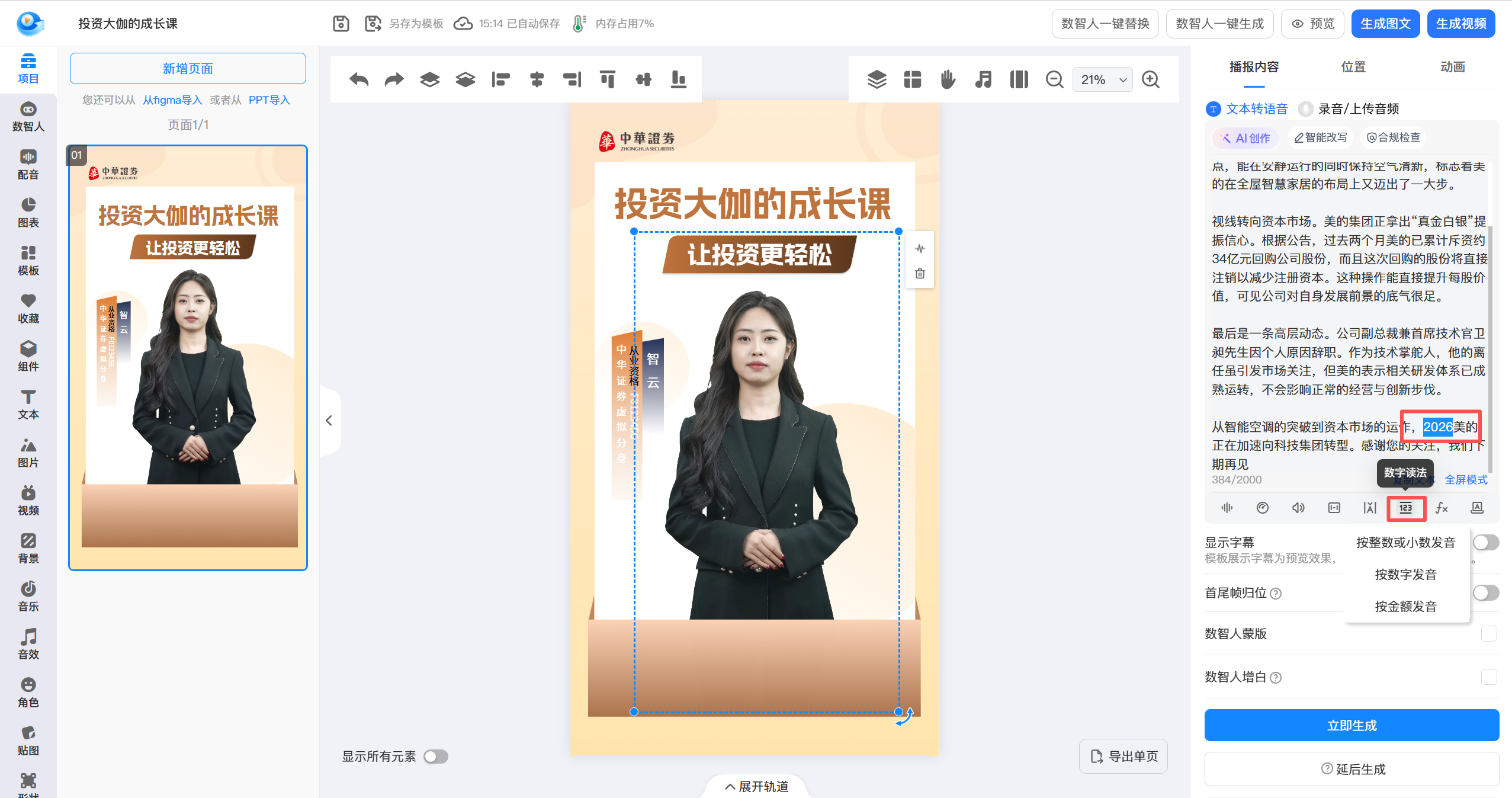
功能作用:自定义文本中数字的播报方式,适配不同场景的数字表达习惯,提供三种播报规则。设置后文本会生成标记,如
读数字[2026],系统将按指定规则播报。三种播报规则:
按整数或小数发音:将数字作为完整数值播报,如 “2026” 读作 “二千零二十六”、“8.8” 读作 “八点八”,适合数据统计、财报解读场景。
按数字发音:将数字逐个读出,如 “2026” 读作 “二零二六”,适合年份、编号、序号类内容。
按金额发音:将数字作为金额播报,如 “1000” 读作 “一千元”、“12.5” 读作 “十二块五”,适合价格播报、金融理财场景。
操作方式:选中文本中的数字,点击数字读法图标,在弹出的菜单中选择对应的播报规则,一键完成数字读音校准。
7. 变量
变量文本添加与设置(详细添加设置链接)
功能作用:支持在动态数据变量,实现批量生成个性化播报视频。
使用场景:
批量制作客户专属视频,插入客户姓名、专属编号等变量;
制作数据播报类视频,动态更新数据内容,无需重复编辑文本;
营销活动类视频,批量替换优惠信息、活动日期等变量。
操作方式:选择需要制作成变量的文本,点击变量编辑图标,添加变量字段并关联数据,文本会自动插入变量标记,生成播报时,系统会自动替换为对应数据。
8. 重点字幕
重点字幕设置


功能作用:自定义文本中重点内容的字幕样式,平台提供多种预设配色方案,让关键信息在视频中更突出,无需手动调整颜色。
使用场景:
重点核心内容,设置高亮、变色字幕;
引导观众注意的关键提示,使用醒目的配色方案;
操作方式:选中文本中的重点内容,点击重点字幕图标,在预设的配色面板中选择心仪的样式,打开显示字幕开关,点击延后生成,时间轴轨道播放实时预览字幕效果。