

功能说明
数智人直播频道,是平台为你提供的数智人专属直播通道。
你可以在这里创建、管理直播频道,设置推流信息,让你的数智人实现 7×24 小时不间断直播。
本文档将引导您在5分钟内完成首次直播频道设置。
一、快速入门(五分钟快速上手)
1. 操作路径:
1.1 创建频道:
数智人直播 > 直播频道 > 添加

1.2 配置核心参数:

1.3 添加节目:
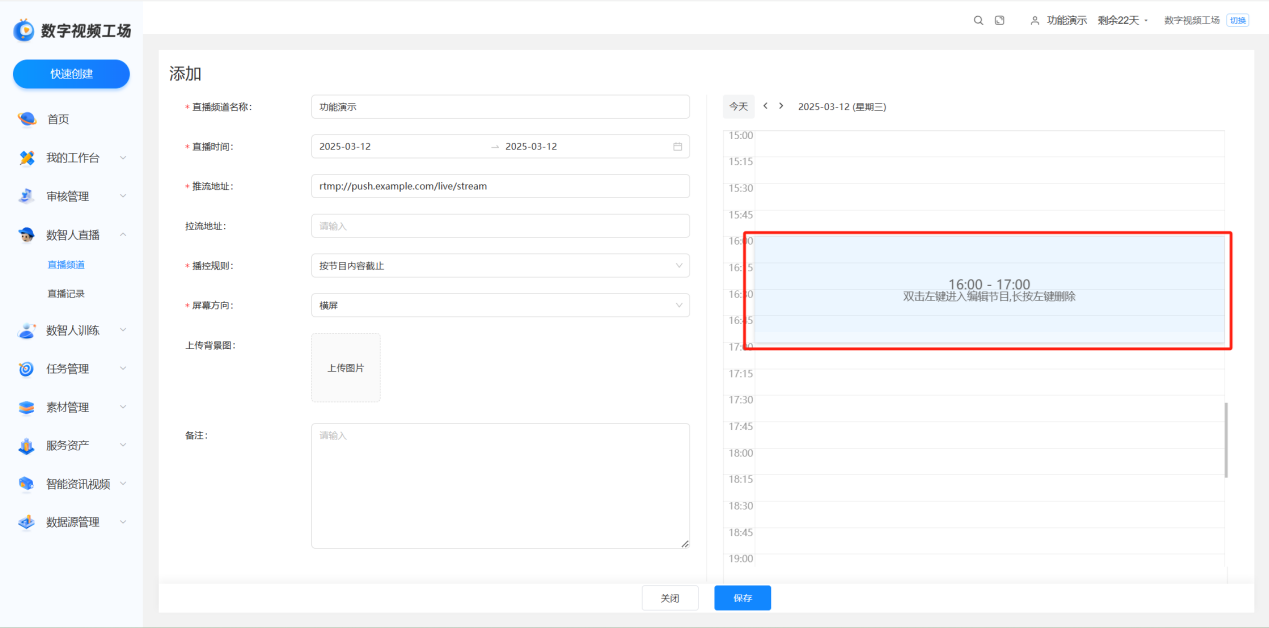
在节目编排区域,选择您直播节目的播放时间,并上传1个节目视频(MP4文件或公网可访问的URL地址,视频文件需小于1024MB)
1.4 保存生效:
在相关信息配置完成后,系统将在节目时间自动进行直播推流。

二、详细操作指南
1. 创建直播频道
1.1 进入入口:
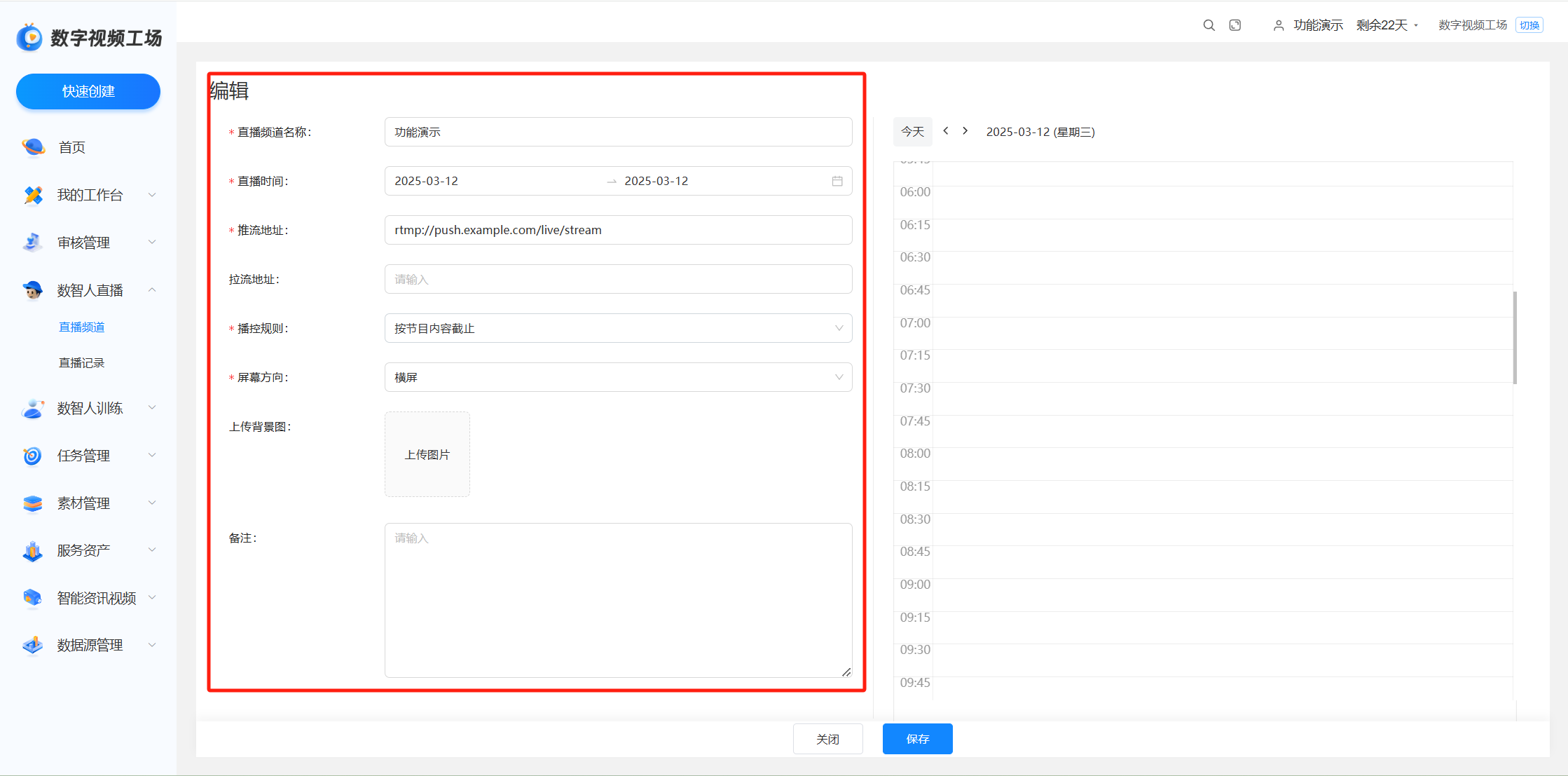
数智人直播 > 直播频道 > 【添加】> 直播频道信息配置
1.2 基础配置:
⚠️注意事项:
横竖屏设置错误会导致画面变形
推流地址需提前在直播平台生成
填好频道资料后,先点【保存】存个档。之后随时去频道列表找到该频道,点【编辑】就能回来改资料或排节目时间表。
播控规则建议新手选择:按内容截止,防止因时间设置问题导致节目视频中断
至此,您已完成频道基础设置,接下来可编排节目。
2. 节目单编排
2.1 操作流程:
双击节目编排区 > 设置时段 > 添加节目 > 自动保存节目 > 保存频道配置

双击节目编排时间段区域任意位置,系统将自动弹出节目编排菜单,您需要配置输入您直播节目的开始与结束时间范围。
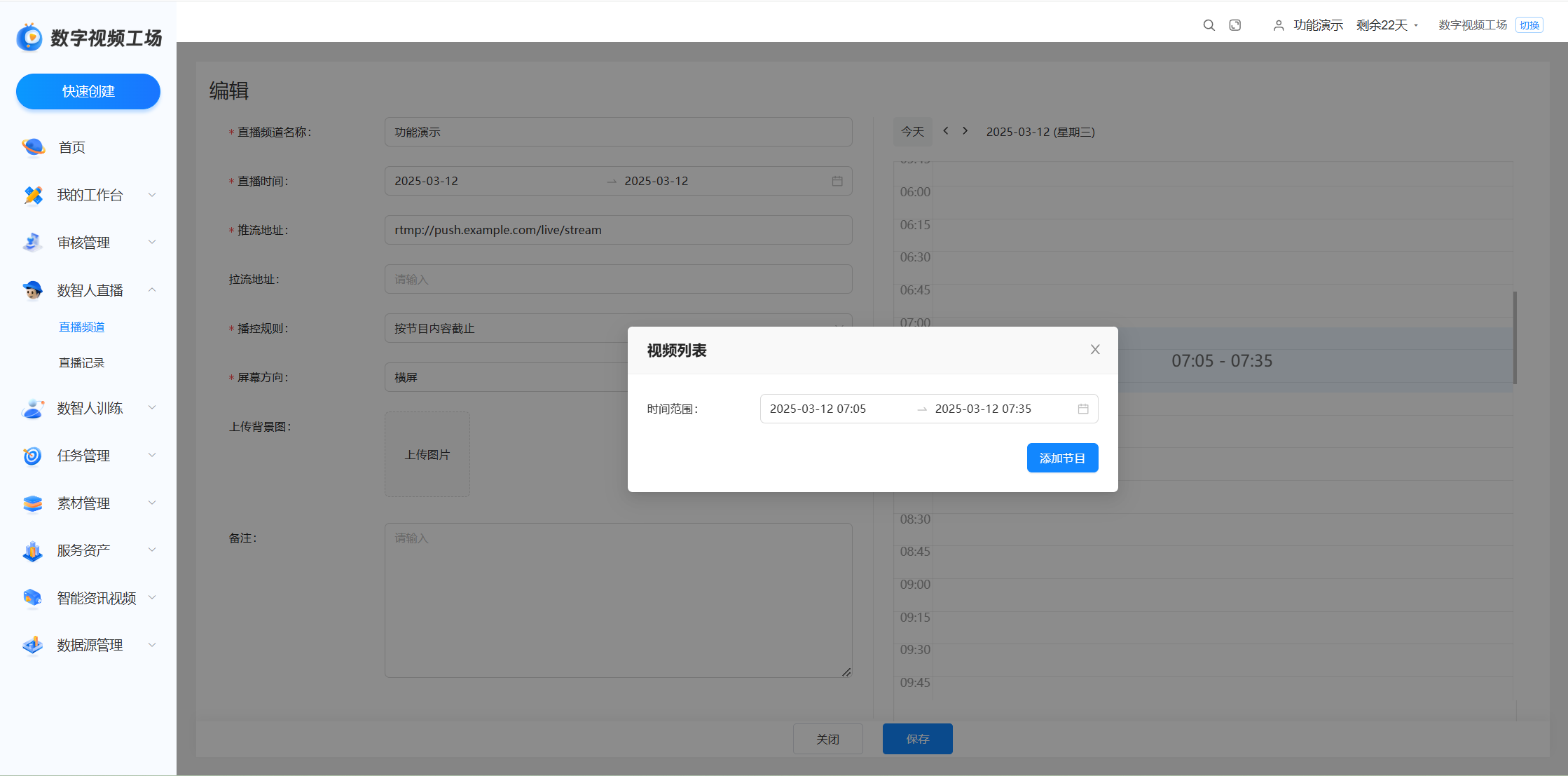
在直播节目时间配置完成后点击“添加节目”按钮,进入节目上传配置页面。、

在节目上传配置页面,您可以添加配置您的直播视频节目单。
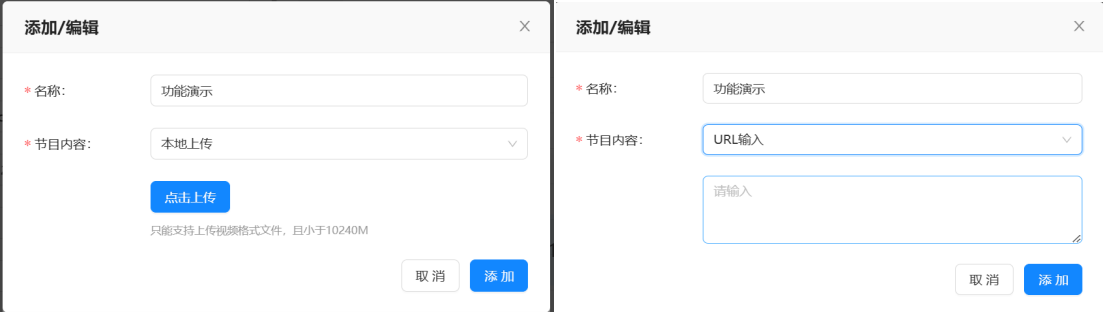
添加直播视频节目完成后系统自动存档,点击右上角关闭按钮即可完成创建并返回配置页,您添加的节目已显示在右侧编排区。需要修改时:双击可重新编辑,长按右键可删除已设置的节目。 
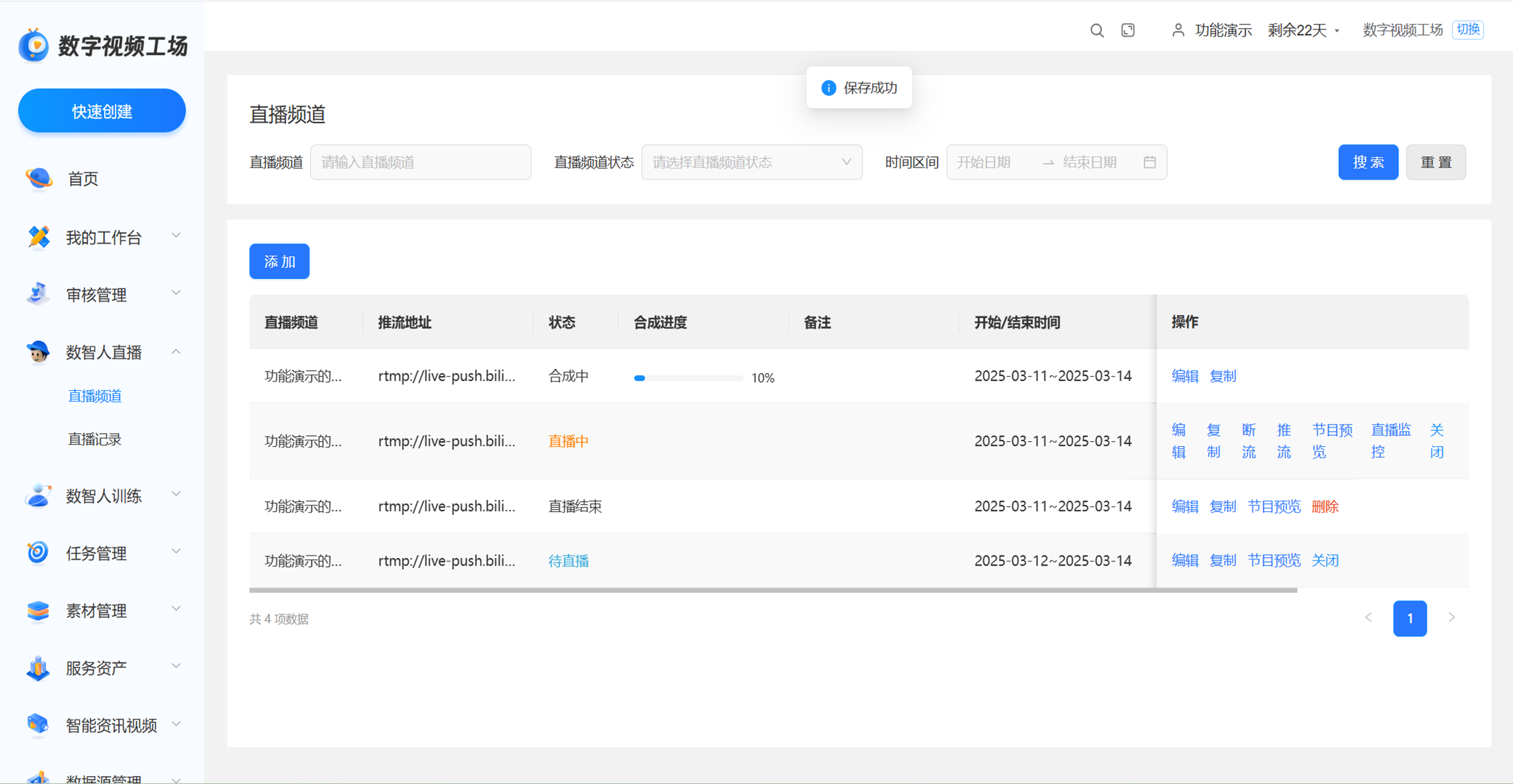
在完成直播频道设置于直播节目编排后,您可以点击‘保存’按钮跳转至直播频道管理页面,系统将根据您配置信息自动进行直播推流。
2.2 节目关键配置:
2.3 高级功能:
多视频自动合成:您可以上传多个视频,系统将自动对多个视频进行合成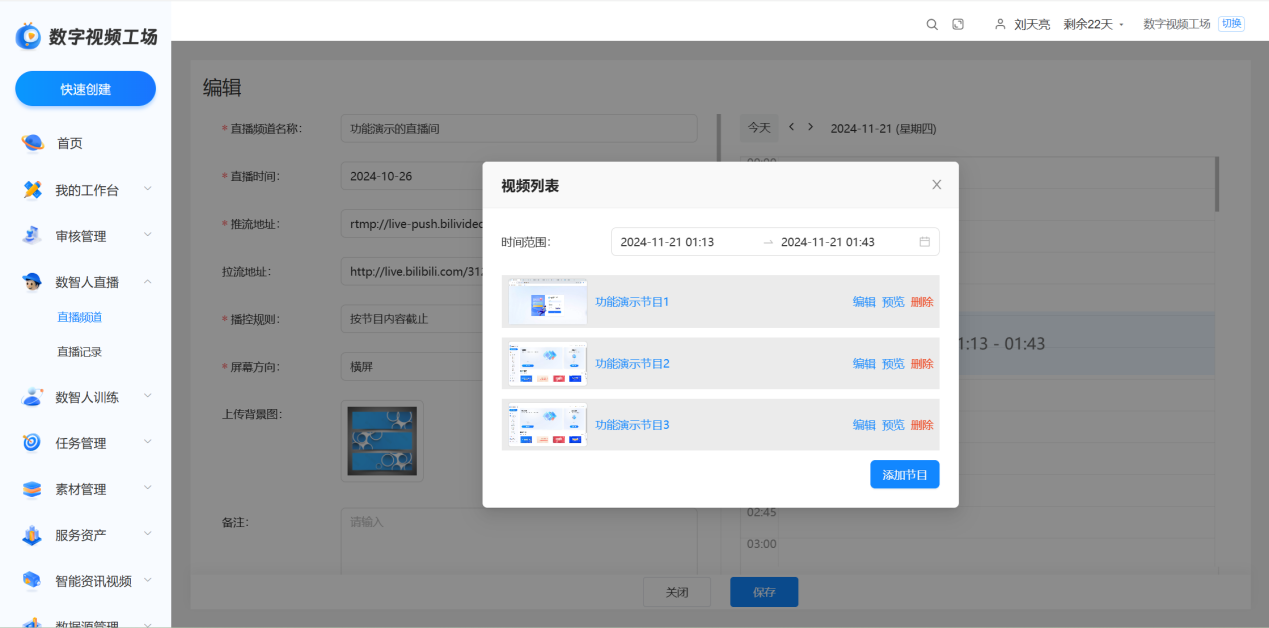
三、直播频道状态
在您完成相关信息配置后,您可以直播频道管理页面将分别展示四种状态:合成中、待直播、直播中、直播结束。