

🌟【快速了解】让静态PPT"活"起来
你是否有很多精心制作的PPT,却不知道怎么把它们变成吸引人的视频?PPT转视频功能支持一键导入PPT文件,系统自动解析内容并转化为视频,配合海量精美模板和数智人同步播报讲解,几分钟即可产出专业级视频作品。无需视频制作基础,轻松实现从PPT到视频的极速转化。
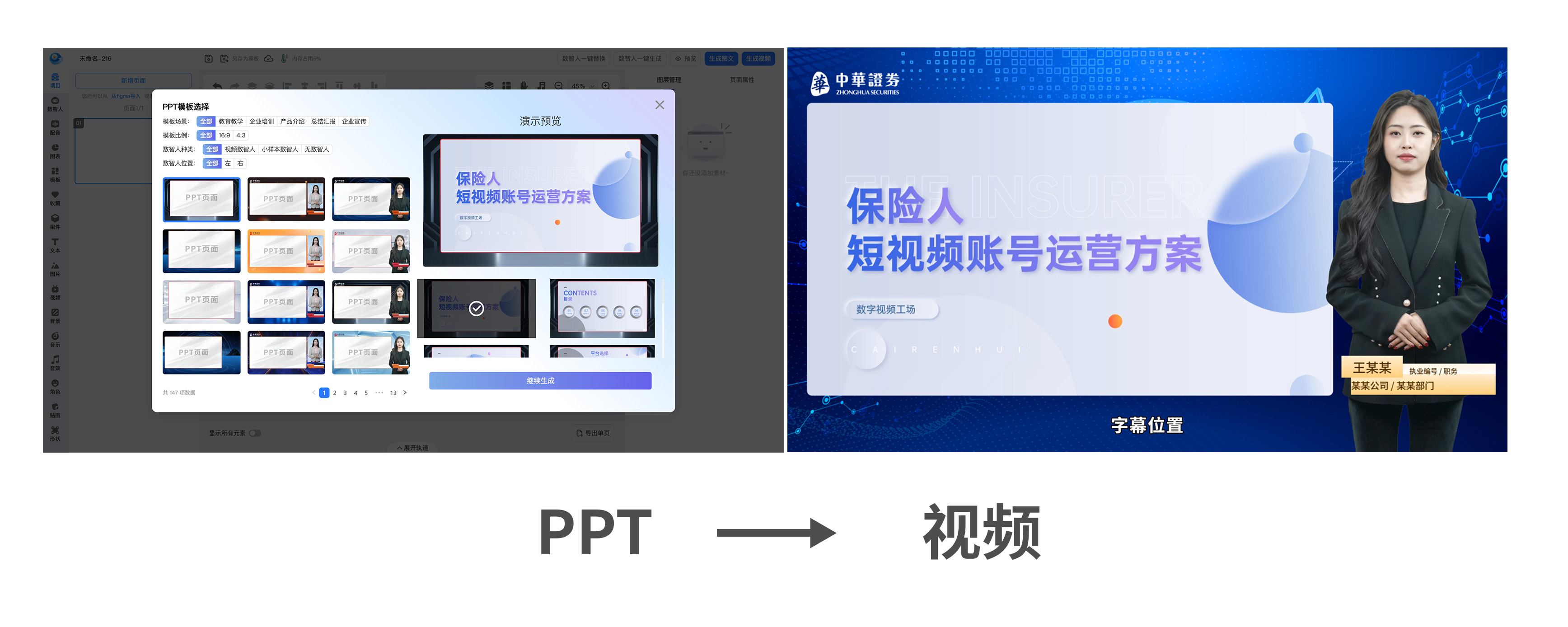
✨【核心优势】三大能力突破
🖥️【快速操作】
操作入口
平台提供两种PPT导入入口,根据使用场景选择:
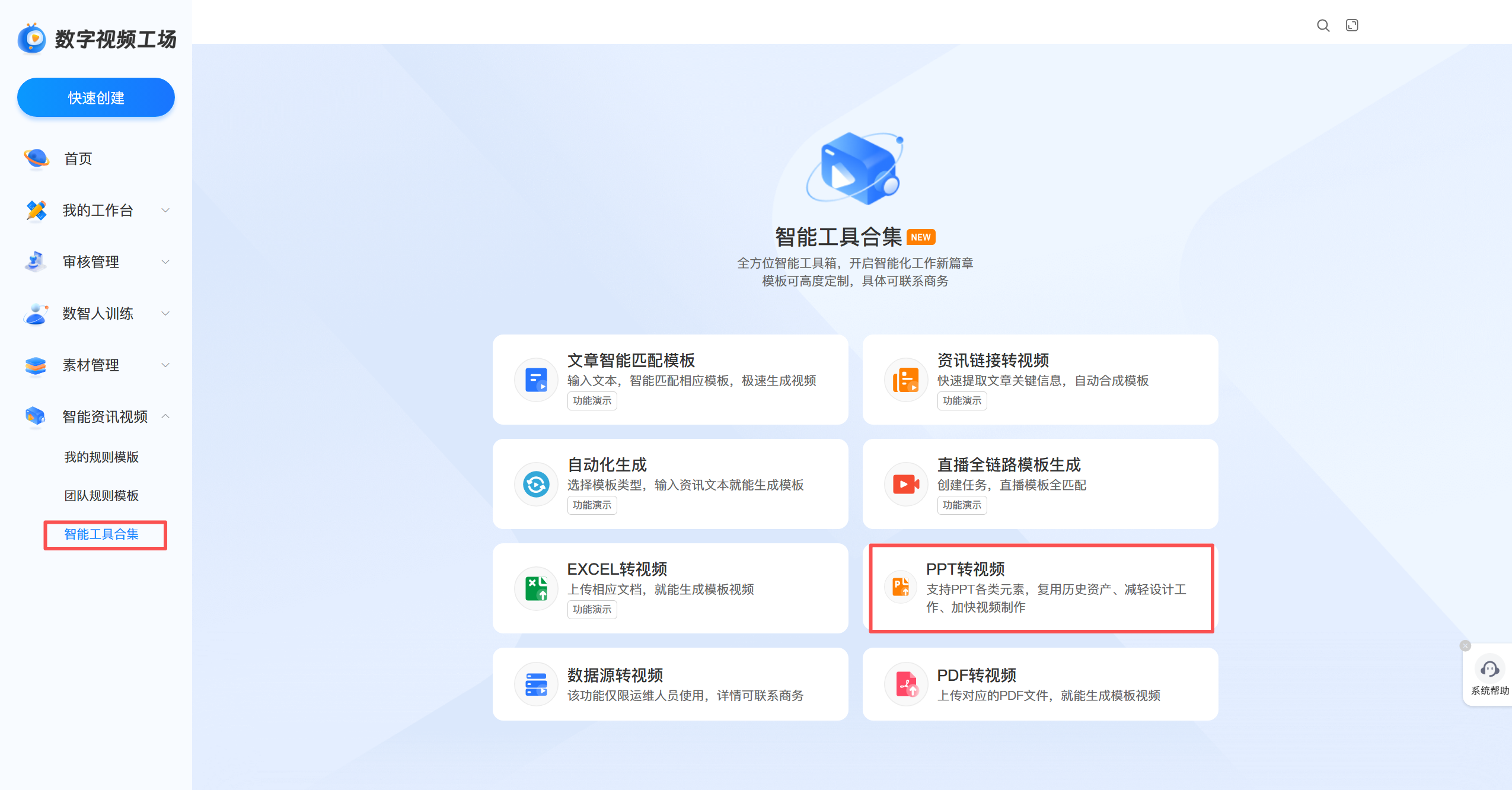
入口1:智能工具合集
选择首页→ 智能资讯视频 →「智能工具合集」菜单 → 找到「PPT转视频」选项
此入口为独立流程,不会覆盖已有模板。
入口2:模板编辑页(适合已有模板需替换内容时)
在模板编辑页左上角,点击「PPT导入」按钮
⚠️ 注意:通过此入口导入PPT会覆盖当前模板内容。如需找回之前的模板,请在「历史记录」中恢复。

导入方式一:按图片导入PPT
⚡Step 1:选择按图片导入—选择电脑本地PPT文件

⚡Step 2: 从海量模板中挑选合适的模板效果
按场景筛选模板
按比例筛选模板:16:9、4:3
数智人类型选择:视频数智人、小样本数智人、无数智人
数智人位置选择:左、右
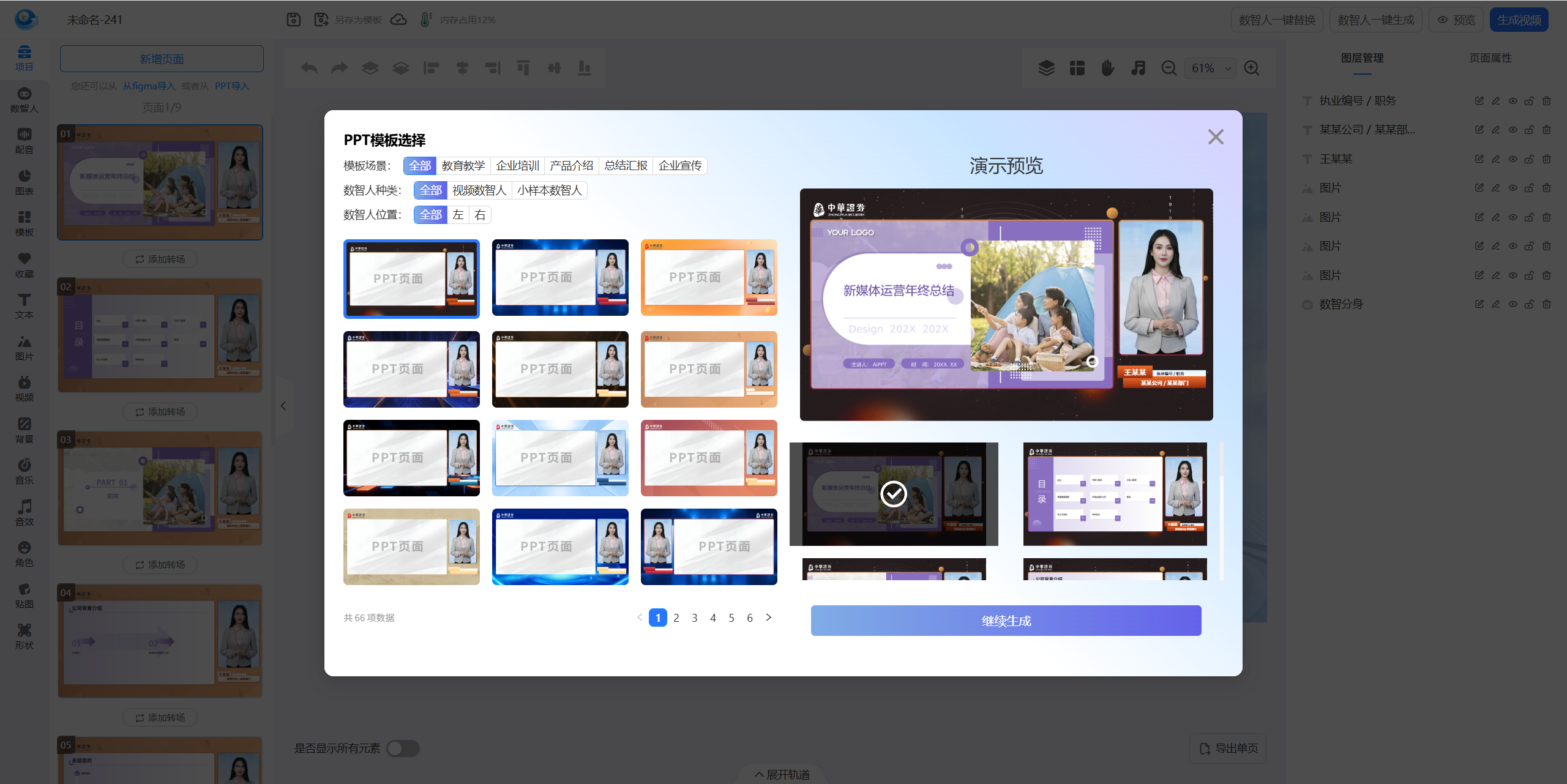
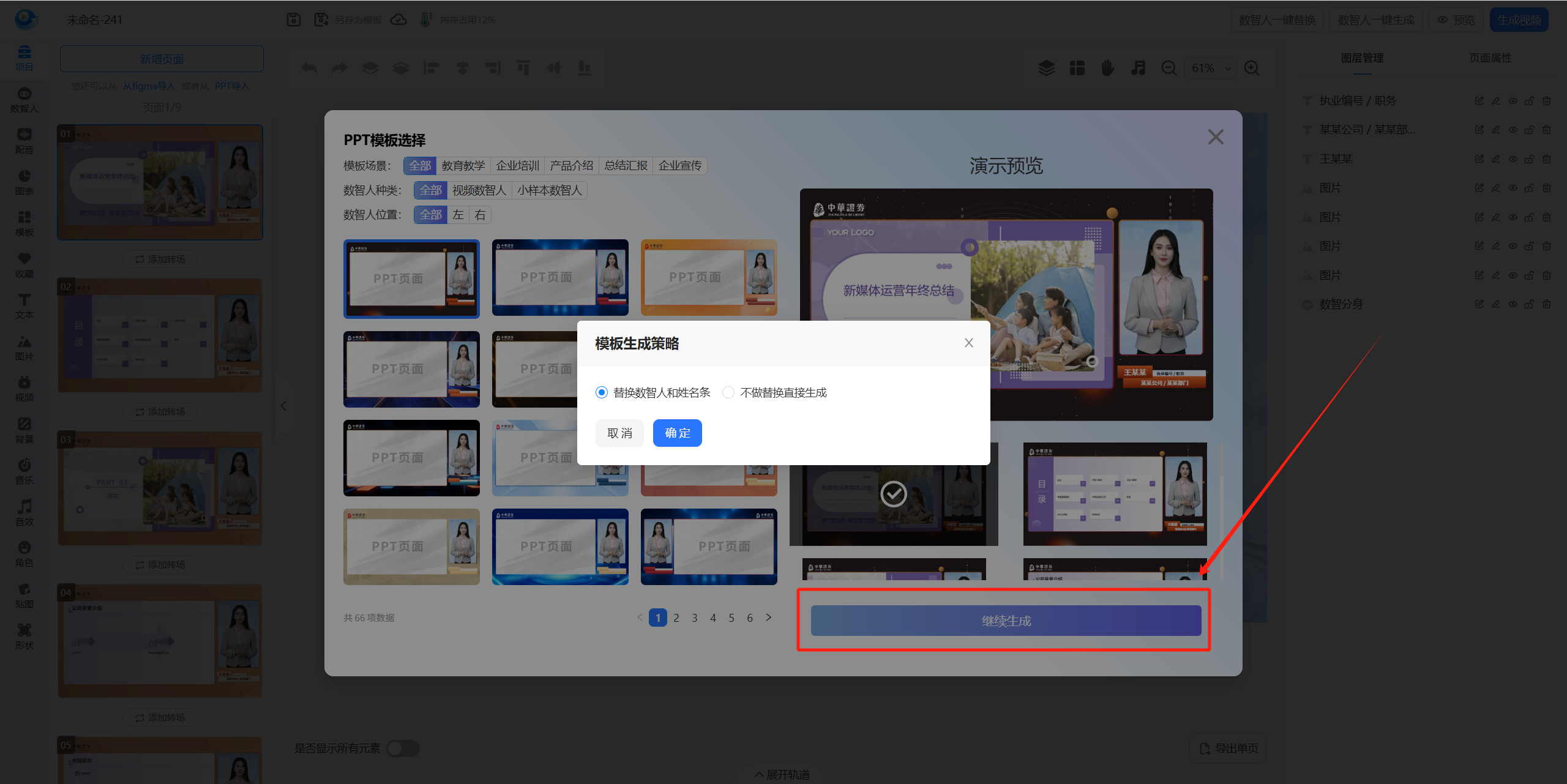
⚡Step 3 选择生成策略
点击「继续生成」后,出现两个选项:
替换数智人和姓名条:可选择在平台中训练的专属数智人形象,以及定制专属姓名条内容。平台支持一键替换所有页PPT模板的数智人和姓名条,无需手动逐页修改。
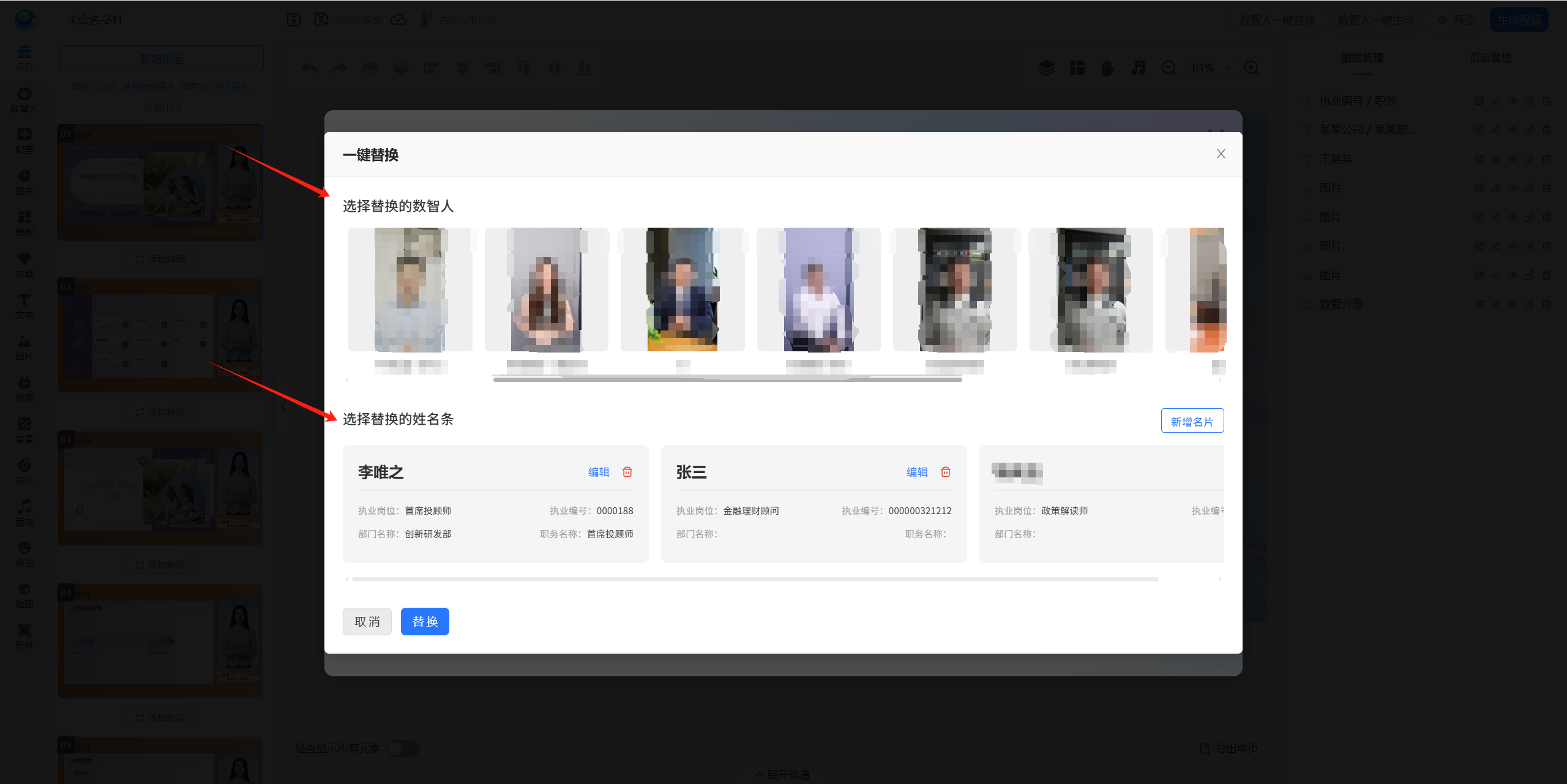
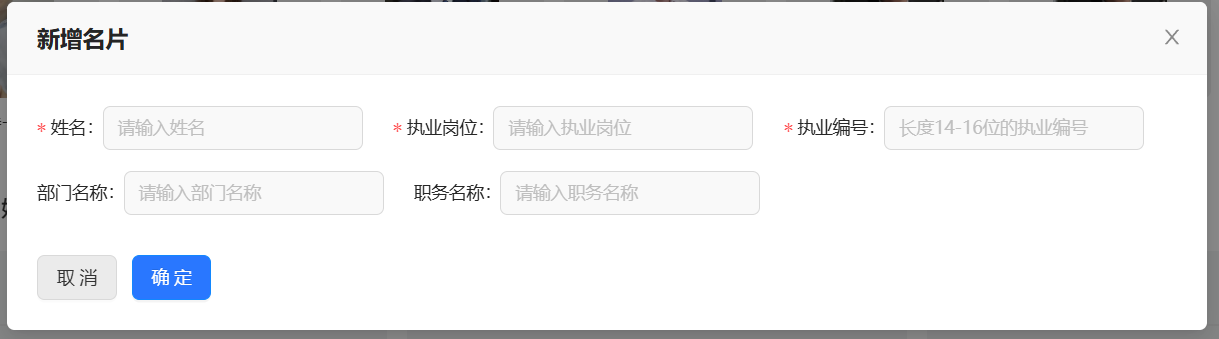
点击「新增名片」,可添加用户专属姓名条。一次编辑后,下次可直接复用,无需再次编辑。
不做替换直接生成:如果未在平台训练数智人,可直接使用平台预设的数智人和姓名条导入PPT。
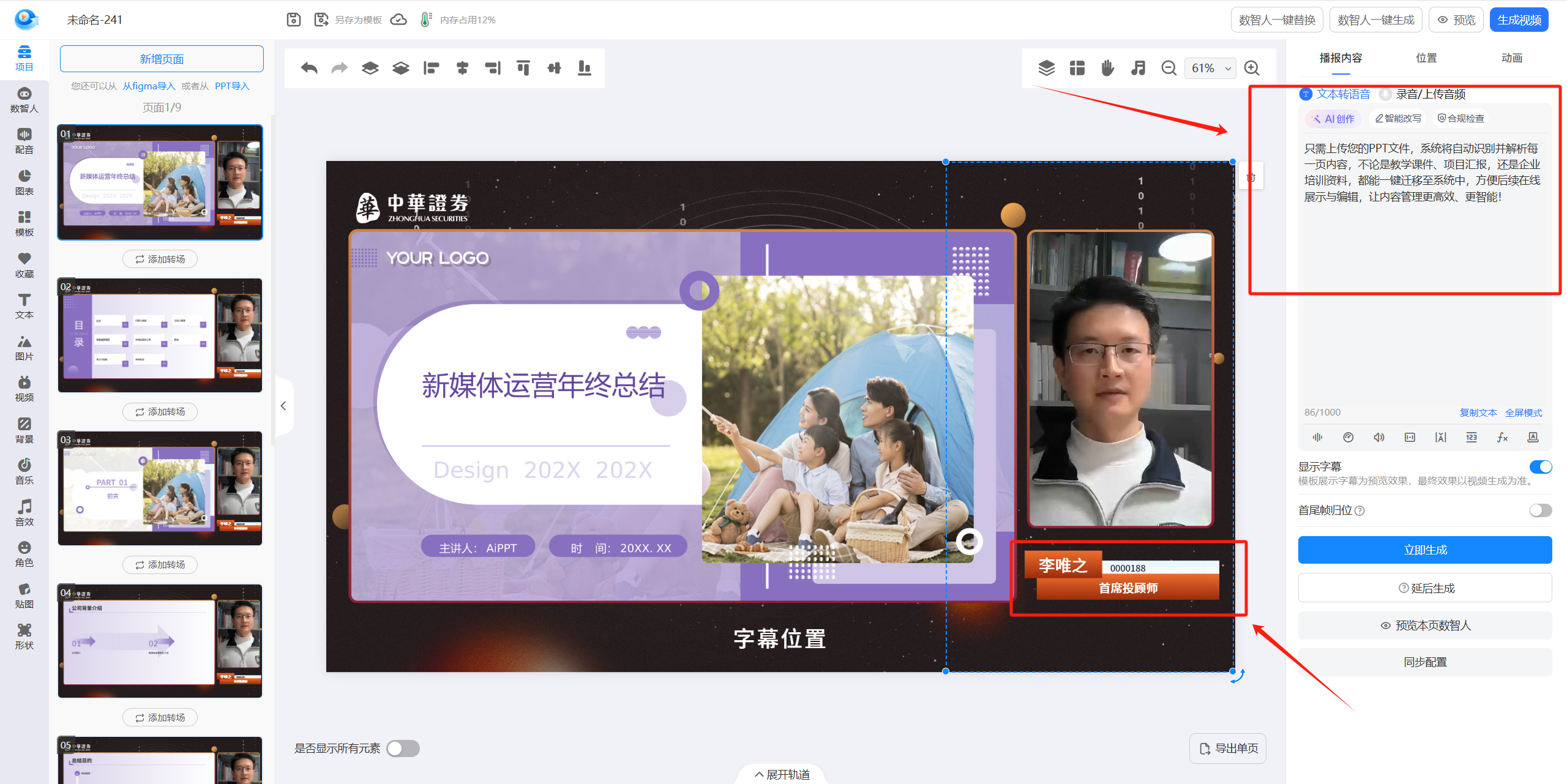
⚡Step 4 成功导入PPT,修改播报内容后生成视频
填写修改数智人的播报内容
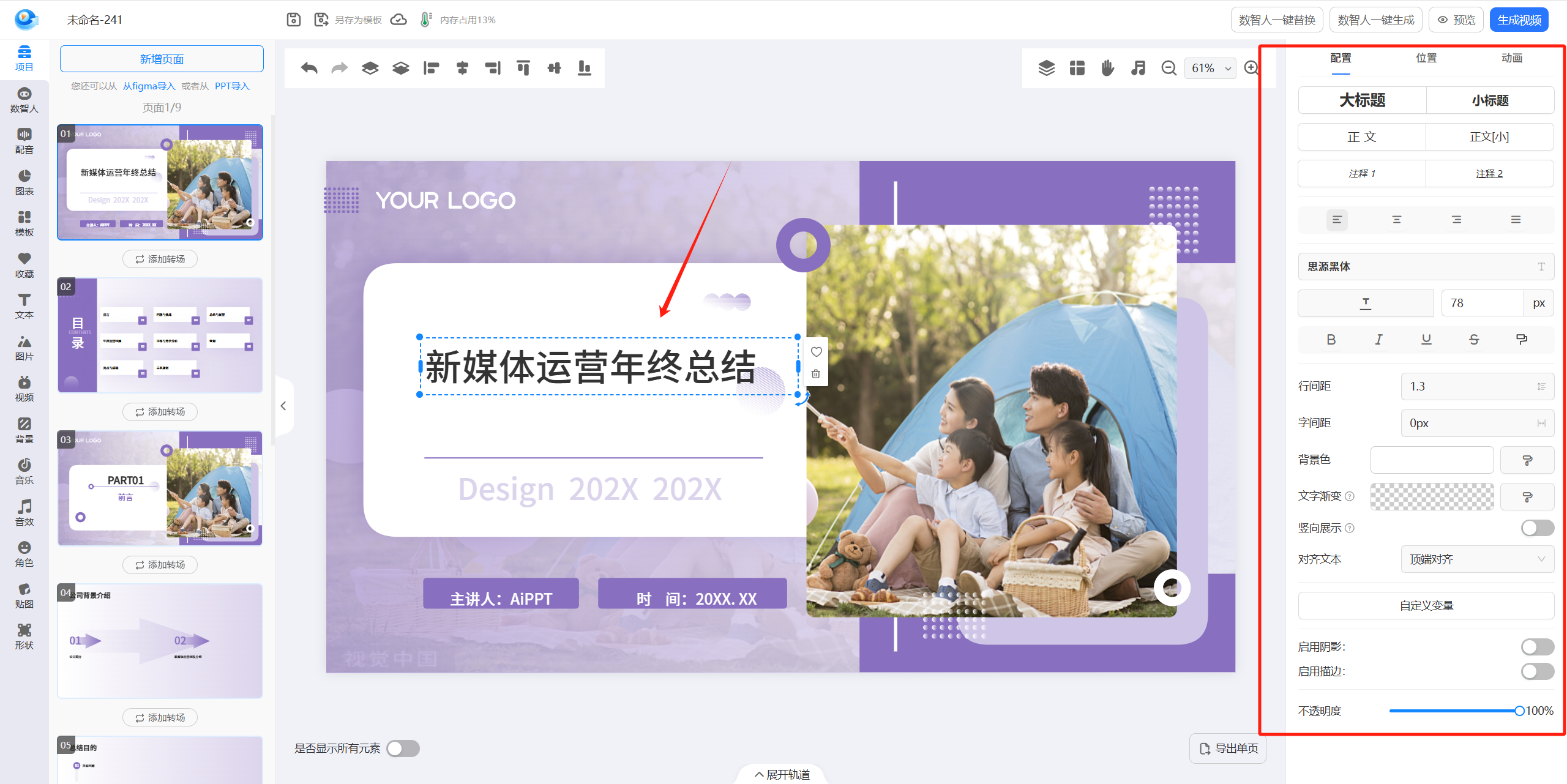
可自由调整各元素的位置、大小、样式等。
导入方式二:按元素导入PPT
⚡Step 1 选择ppt导入方式:按元素导入—选择电脑本地PPT文件
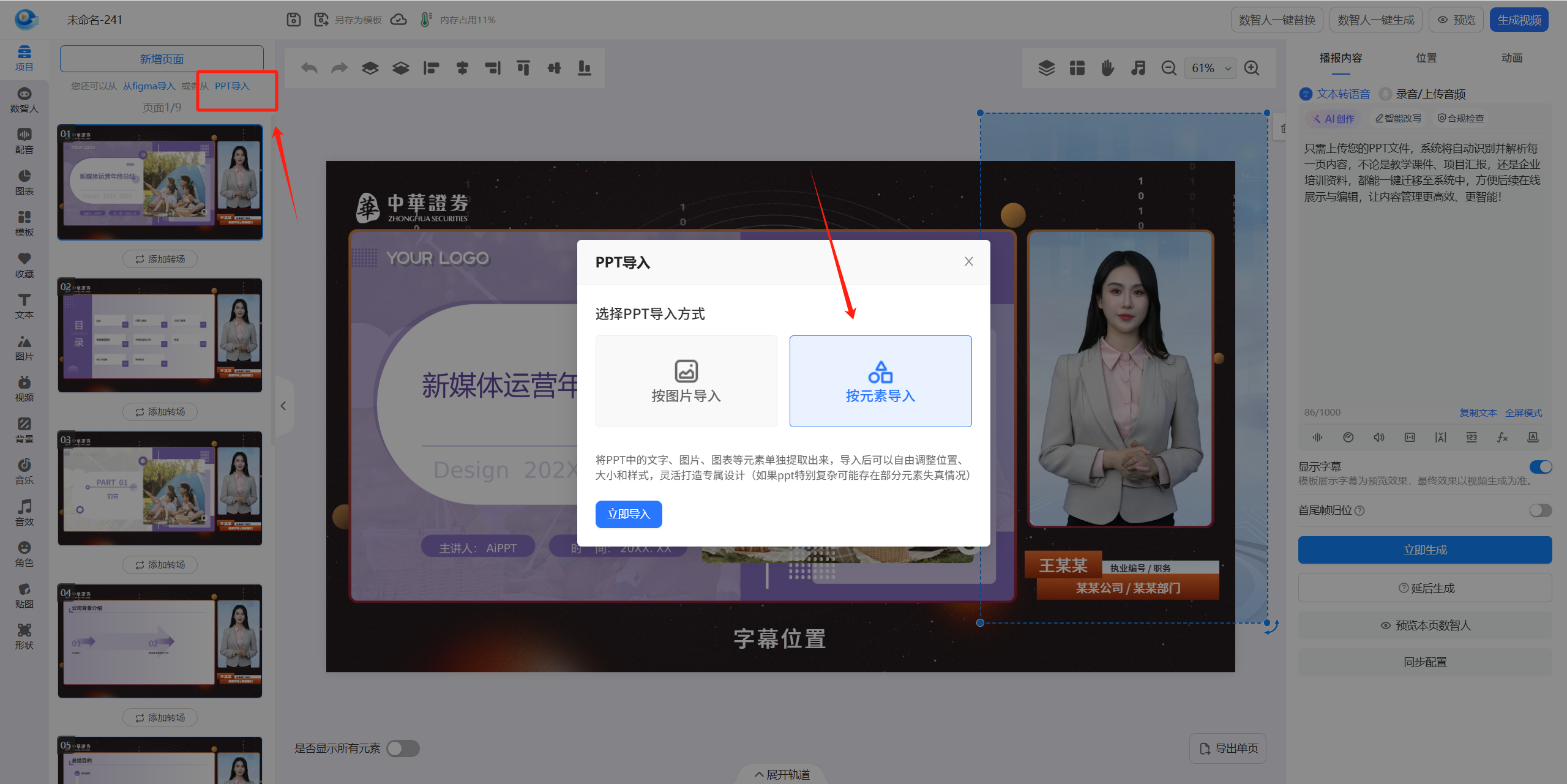
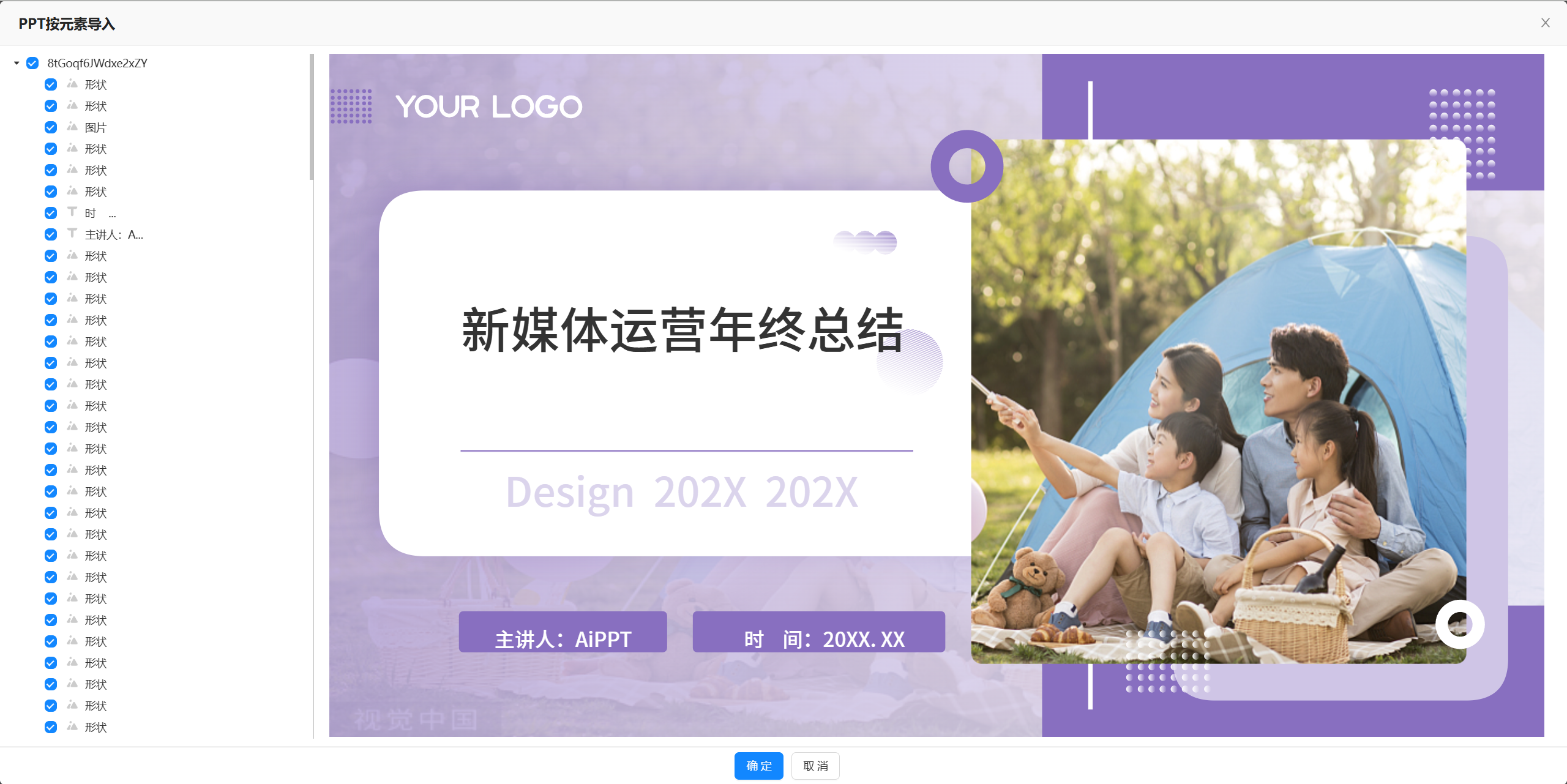
⚡Step 2 自动解析PPT元素内容,预览效果
⚡Step 3 成功导入PPT,支持对每个元素做个性化修改
❓【常见问题】
▷ PPT按元素导入,效果与原始PPT效果可能存在差异
平台解析复杂带母版的PPT,可能存在部分元素失真情况,造成显示差异,若无修改元素的需求,建议使用【按图片导入】的方式
▷ PPT导入存在页数限制
目前默认导入限制10页PPT内容,如有特殊要求可联系我们做个性化限制处理