
🌟【快速了解】
同款数字人制作平台是依托企业微信生态,构建了企微 + 运营 + 制作 + 个性化数字人的一体化模式,帮助您从模板选择、个性化编辑到视频生成、发布的全流程服务,助力高效产出运营类视频,实现便捷化、个性化内容创作。
✨【核心价值】
保障高水准脚本质量
平台视频模板的文案脚本由租户自主制作并固化,用户不可修改文案内容,从源头确保所有产出视频的脚本质量稳定达标,规避因个人撰写导致的文案水准参差不齐问题。
规避内容违规风险
依托租户严格审核的合规模板进行创作,所有模板内容均符合企业及行业规范要求,无需担心内容违规问题,实现视频创作的合规化、标准化管理。
实现低门槛高效创作
支持 “一键做同款” 操作,无需专业剪辑知识,人人均可快速生成高质量视频,大幅降低视频创作的技术门槛,提升全员创作效率。
轻量化全流程管理
集成视频播放、分享等功能,在企微端即可完成全流程操作,无需跳转外部平台,提升工作效率。
🖥️【快速上手】
⚡Step 1 入口与登录
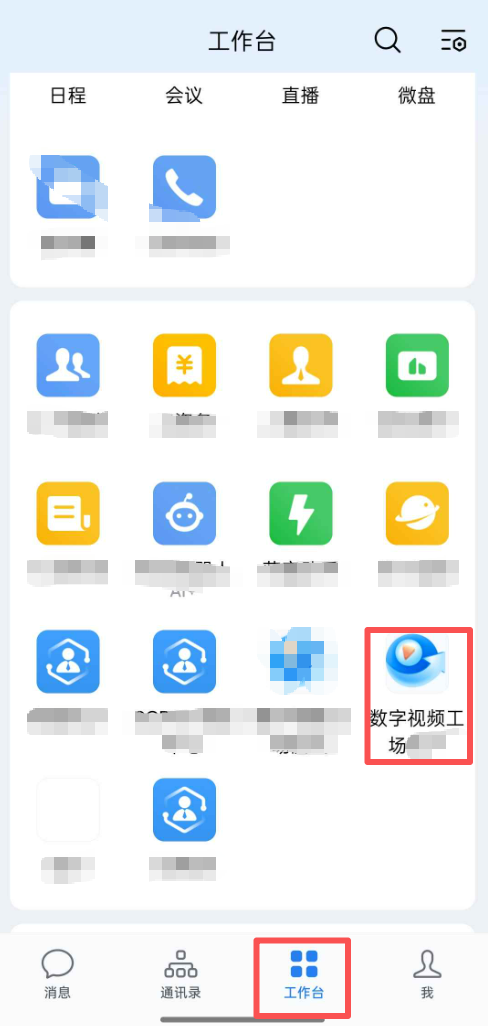
打开手机端企业微信客户端,点击底部【工作台】 进入工作台页面。
在工作台的应用列表中,找到【数字视频工场】对应的应用图标并点击进入。
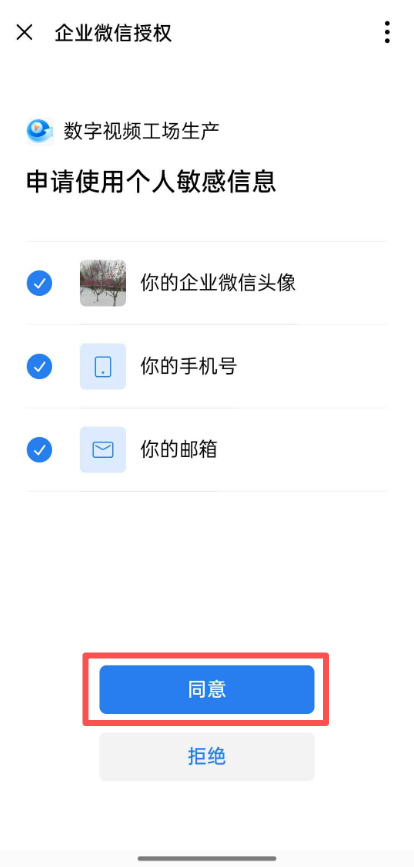
系统自动完成账号授权登录,无需手动输入账号密码,登录后默认进入平台首页。
⚡Step 2 模板选择与预览
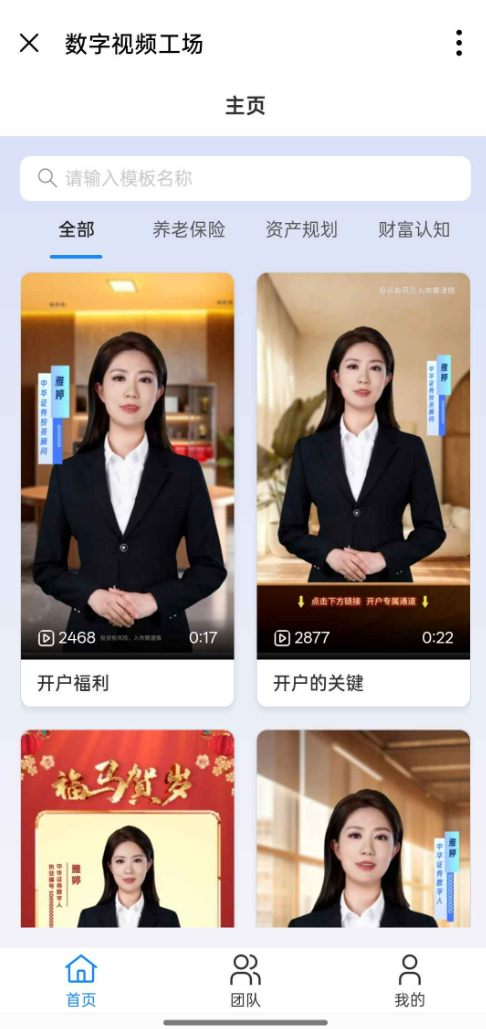
登录后默认进入平台首页,首页以卡片形式展示视频模板,每张卡片包含模板预览图、模板名称、模板生成视频时长、点击量等信息,点击相应模板卡片即直接进入模板详情页面。
如需精准查找模板,可通过分类功能选择对应分类(如养老保险),或在搜索框输入关键词,也可两者结合进行查找。
向上滑动页面,系统自动加载更多模板资源。
⚡Step 3 模板详情
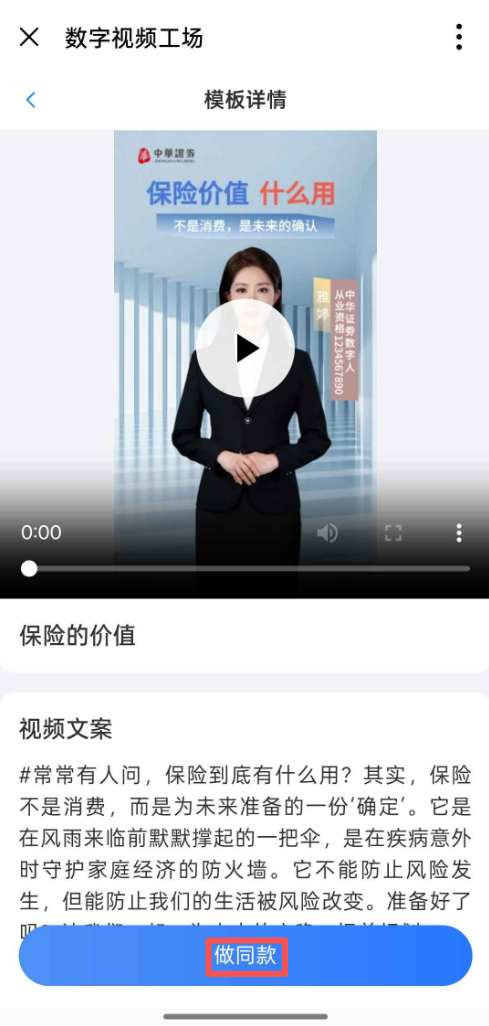
点击目标模板卡片进入模板详情页面,页面上方为模板预览视频区,点击【播放 / 暂停】按钮可控制视频播放状态,支持拖动进度滑块定位播放位置、调节音量、切换播放速度及全屏播放等通用操作;视频区下方展示模板名称和视频文案(播报文字内容)。点击页面底部固定的【做同款】按钮,跳转至同款制作页面。
⚡Step 4 视频编辑
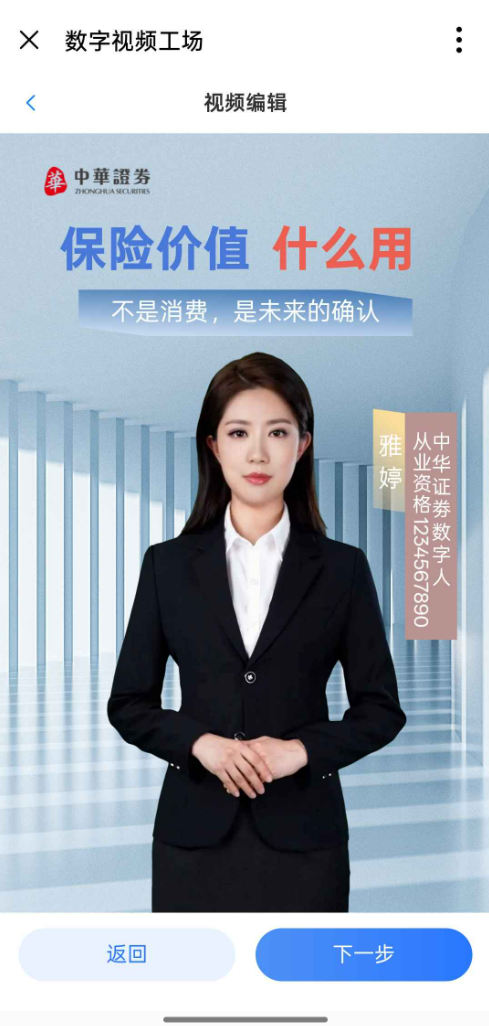
点击【做同款】按钮进入视频编辑页面,页面上方为实时预览区(展示当前模板效果,替换形象、背景后即时同步更新)。
向上滑动页面,即可调出下方隐藏的三项核心操作下拉框:
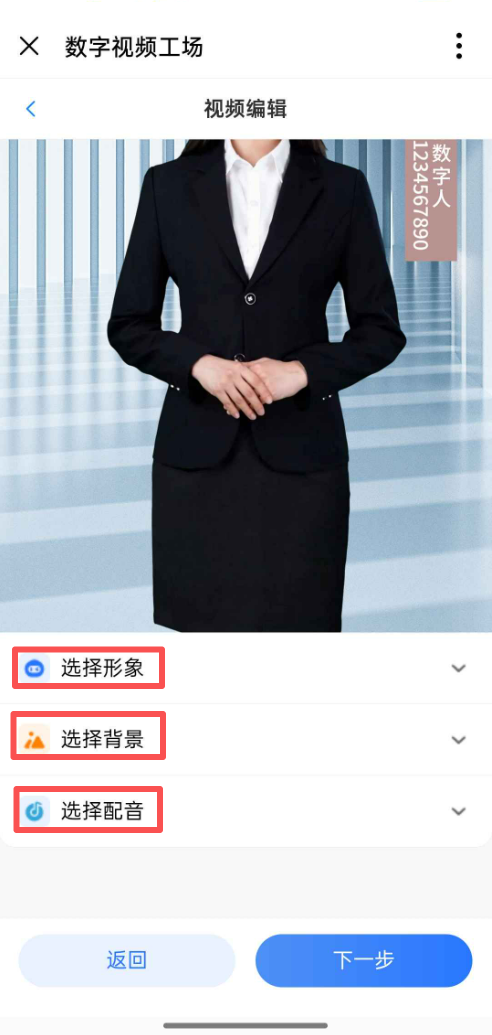
【选择形象】:点击选择形象区域,可从数字人列表中挑选形象,选定后预览区数字人同步替换。

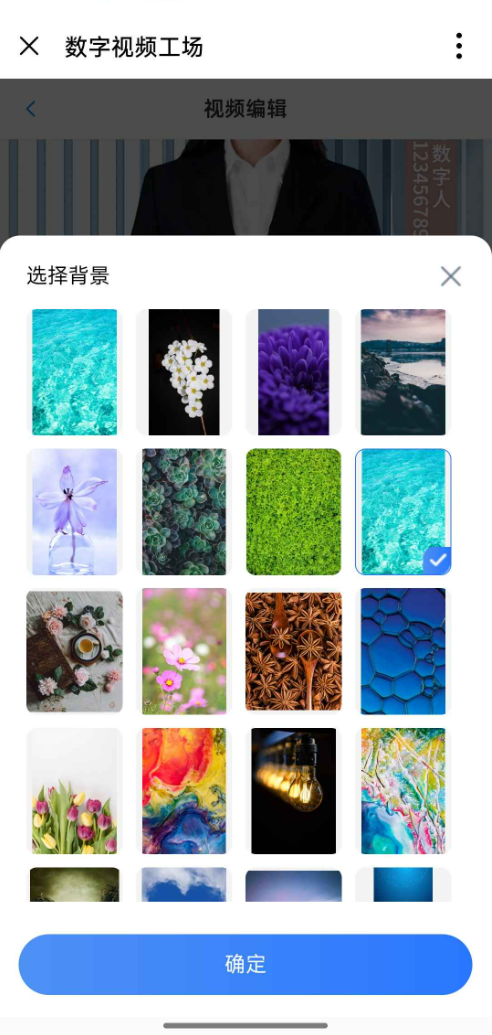
【选择背景】:点击选择背景区域,可从背景列表中挑选背景,选定后预览区背景即时更新。
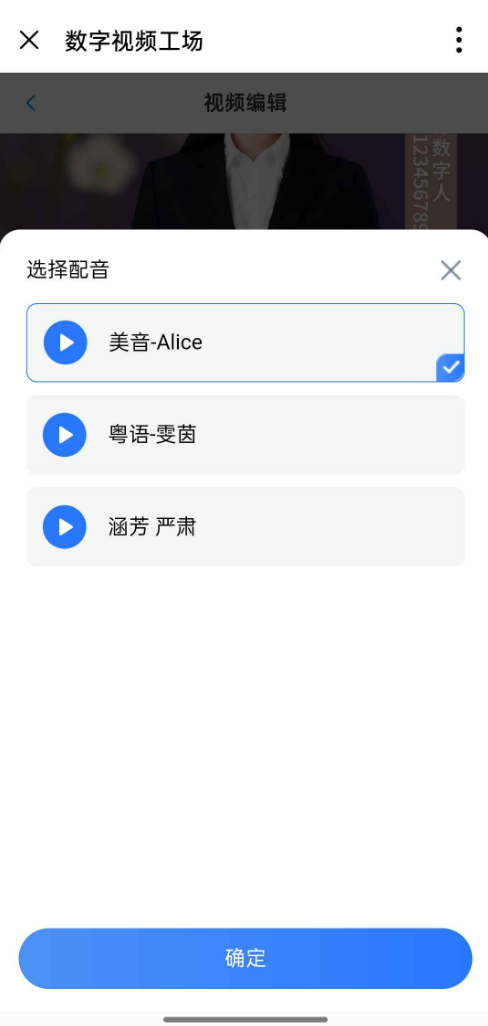
【选择配音】:点击选择配音区域,可从音色列表中挑选配音音色。
⚡Step 5 元素微调
完成形象、背景、配音选择后,点击【下一步】按钮进入视频编辑的元素页面:
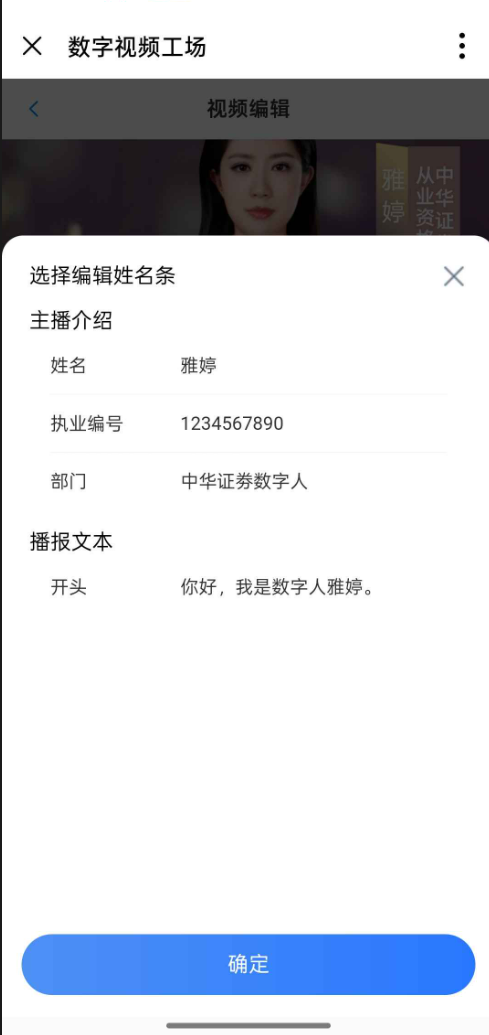
画面元素操作:双击预览区内可编辑元素(数字人、图片、姓名条等),元素会被蓝色半透明高亮层覆盖,确认进入可编辑状态。按住元素可拖拽调整位置;针对数字人,可双指张开或合拢进行缩放调整。取消选中状态可通过两种方式:单击元素外层未选中区域,或双击另一个可编辑元素。

内容编辑设置:向上滑动屏幕,展开下方的内容编辑模块,可进行两项修改:
主播信息修改:编辑姓名、部门、职业编号(该信息默认同步自上一步选定的数字人信息)。
播报文本开头补充:在模板原有播报文案前添加自定义内容,如自我介绍、问候语等。
⚡Step 6 封面与标题设置
完成元素微调后,点击【下一步】按钮进入配置页面。
自定义封面:打开【自定义封面】开关,即可上传本地图片作为视频封面。
自定义标题:点击标题输入框,输入自定义的视频标题。

生成视频:点击【生成视频】按钮,系统将启动视频生成流程。击页面底部【我的视频】按钮,可直接跳转到我的视频页面。
⚡Step 7 我的视频
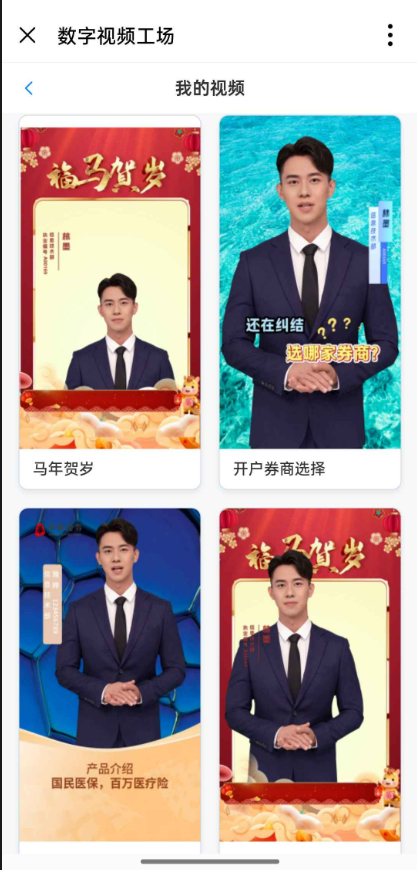
入口:系统首页,点击底部【我的】菜单,再点击【我的视频】按钮即可进入。

视频相关操作:
点击视频即可播放,播放时支持调整播放速度、全屏播放、控制音量、拖动时间轴等操作。
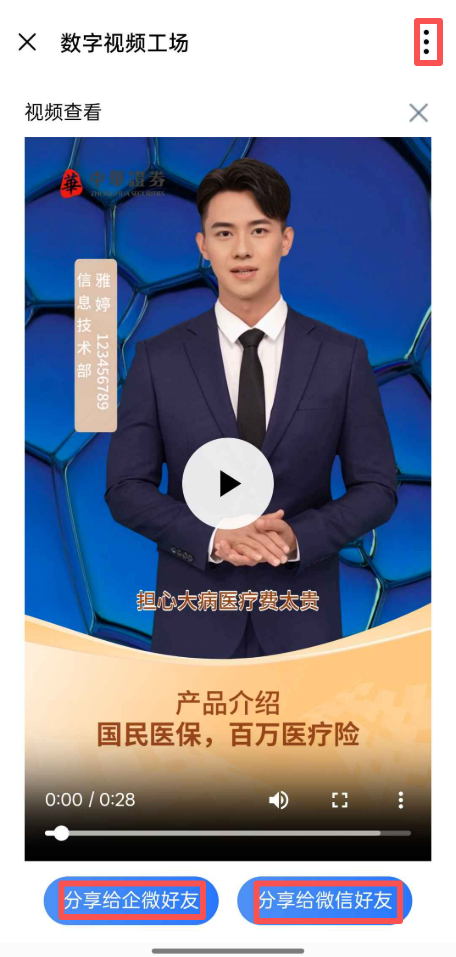
页面设有【分享给企微好友】和【分享给微信好友】两个按钮,点击对应按钮可完成相应分享操作。
点击视频右上方竖排三点图标,可调用企微原生能力,实现转发、群发给客户、群发给客户群、收藏等操作。