

🌟【快速了解】字幕功能概述
在视频制作中,字幕是提升内容传达效果和观众理解的关键元素。我们的字幕功能为创作者提供了强大的工具,不仅可以快速添加和调整字幕,还能实现批量同步操作,确保视频内容的专业性和一致性。通过预设样式和自定义调整,创作者可以轻松打造出符合视频风格的字幕,提升视频的整体品质。
✨【功能亮点】
⚡灵活调整
提供丰富的自定义选项,包括字体、大小、颜色、描边等,满足个性化创作需求。⚡实时预览
所见即所得,字幕设置效果会实时显示在模板面板上,方便创作者即时调整。⚡批量同步
支持“字幕属性同步”和“字幕位置同步”,确保字幕样式和位置在所有页面保持一致。
🖥️【快速操作】
⚡Step 1 检查字幕开关状态
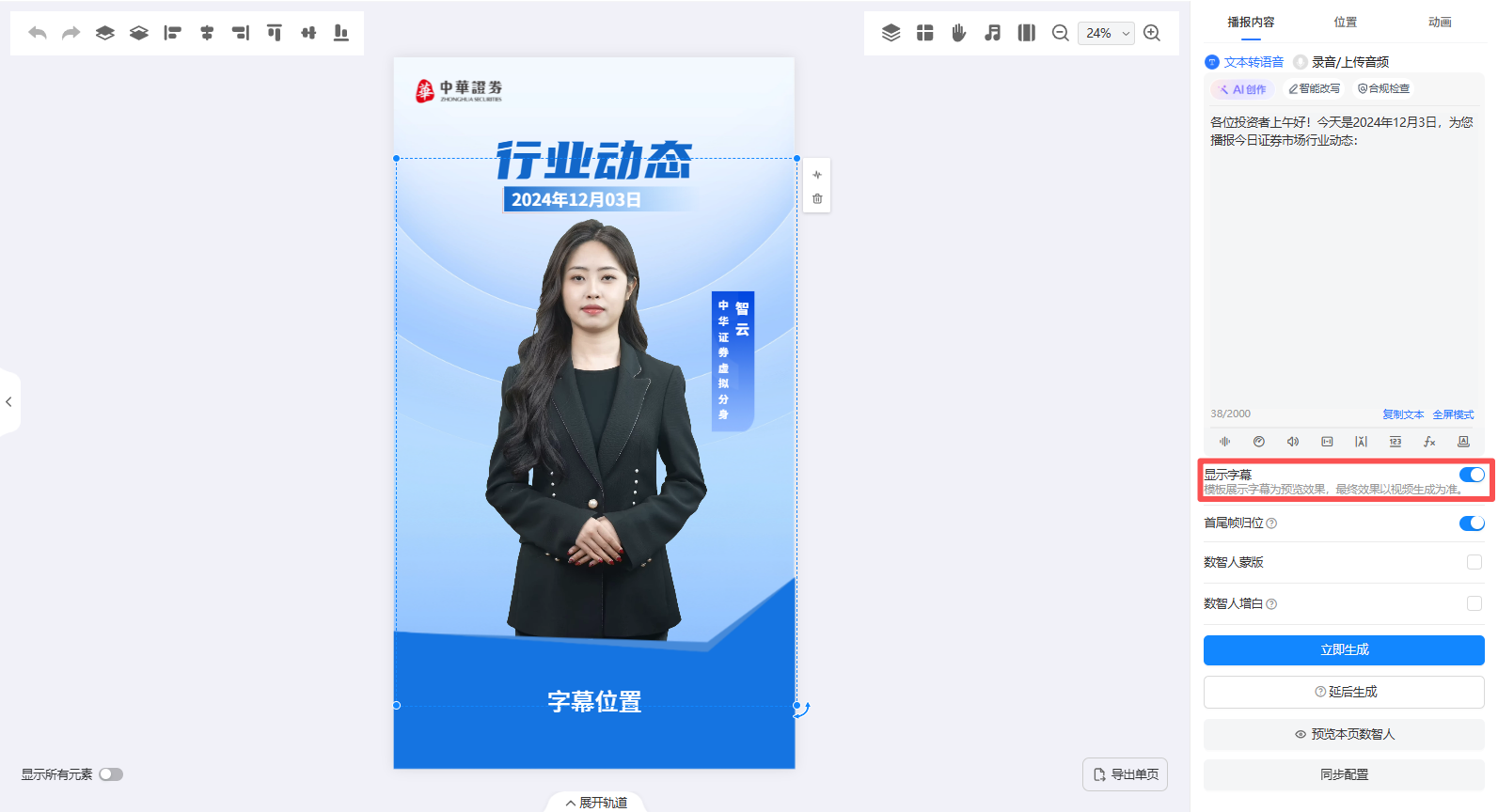
如果模板画布上有“字幕位置” 选项,说明当前页已开启字幕,可以选中进入字幕配置。
如果模板上没有“字幕位置” 选项,选中“数智人”(如果是配音,在模板空白处点击),右侧面板会出现“播报内容”面板,找到 “显示字幕” 选项,点击开关按钮将其开启。开启后,模板面板上会出现 “字幕位置” 选项。
⚡Step 2 进入字幕设置
选中 “字幕位置”
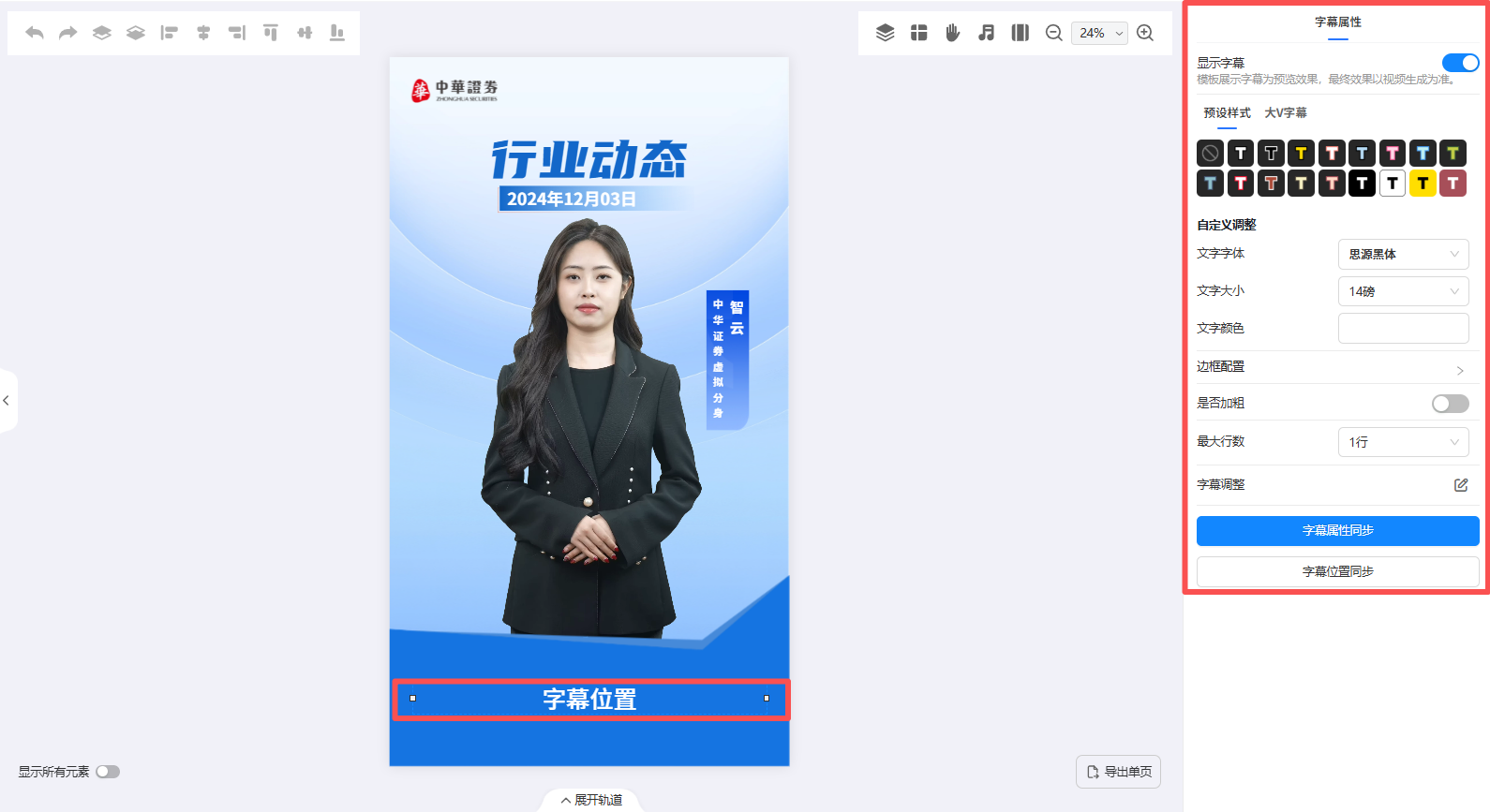
在模板上,找到 “字幕位置” 选项。使用鼠标点击并选中 “字幕位置”,此时右侧会弹出字幕配置面板。
⚡Step 3 配置字幕样式
进入字幕配置面板
在右侧字幕属性面板中,您可以对字幕进行详细设置。使用预设样式
在 “预设样式” 、“大V字幕” 部分,点击您喜欢的字体样式。点击后,当前页面的字幕会立即应用该样式,并在模板上显示设置好的效果。自定义调整
如果需要进一步调整字幕的细节,可以在 “自定义调整” 部分进行操作:字体:选择您喜欢的字体类型。
大小:调整字幕的字体大小。
颜色:选择字幕的颜色。
描边:为字幕添加描边效果,增强字幕的视觉效果。
其他属性:根据需要调整字幕的最大行数等属性。
自定义调整
在编辑播报内容区域,选中需要突出的文字,点击 “重点字幕” 并选择预设样式,即可为文字应用特殊样式效果。
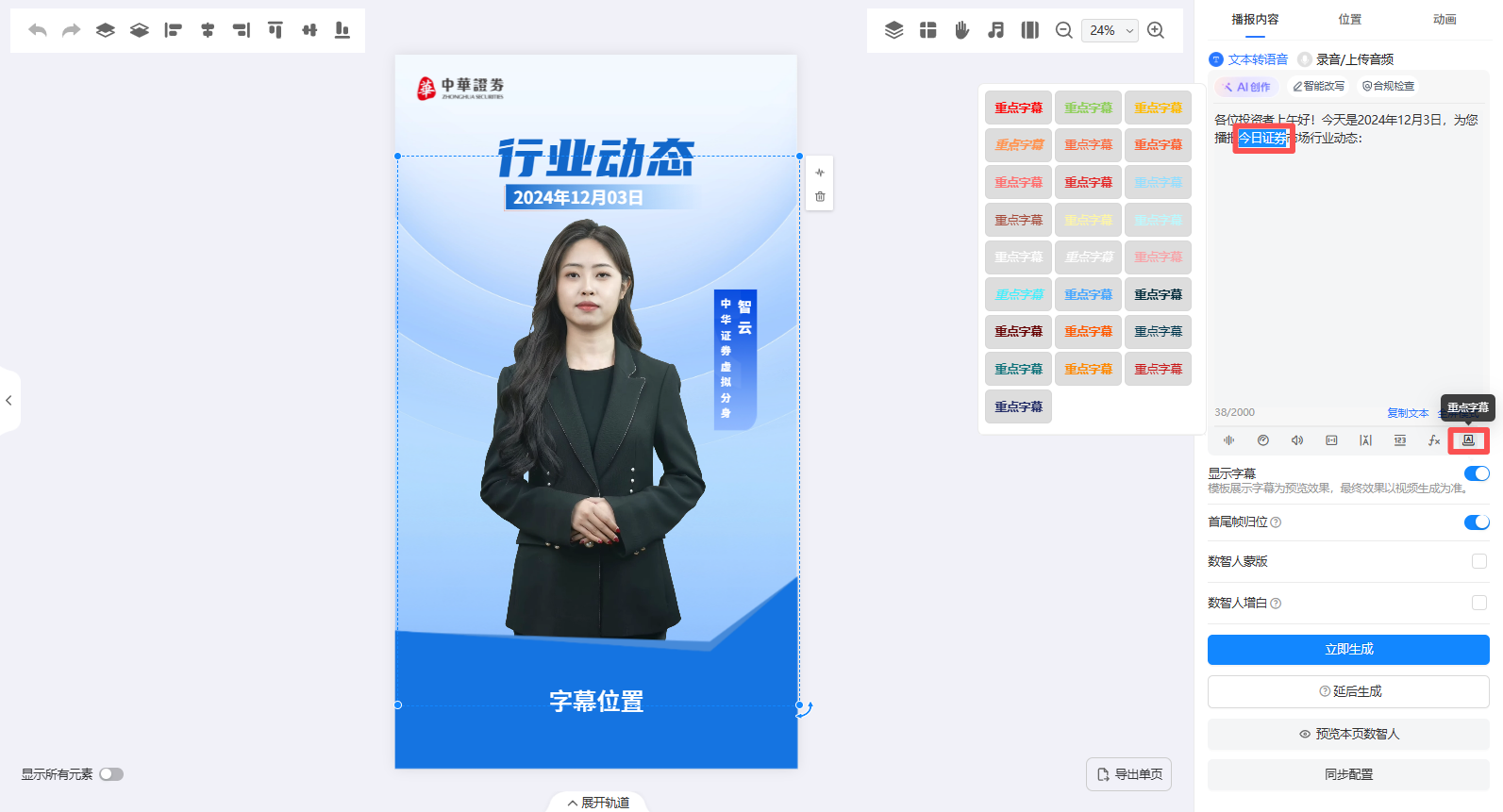
大V字幕效果图:

⚡Step 4 最大行数和字幕调整
最大行数
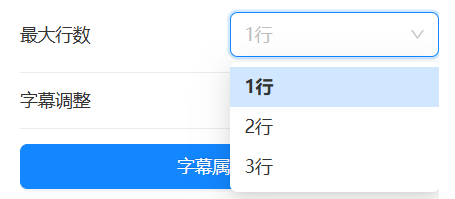
控制字幕展示时最大行数显示,比如设置最大行数为2行,字幕较长时就会展示成两行。
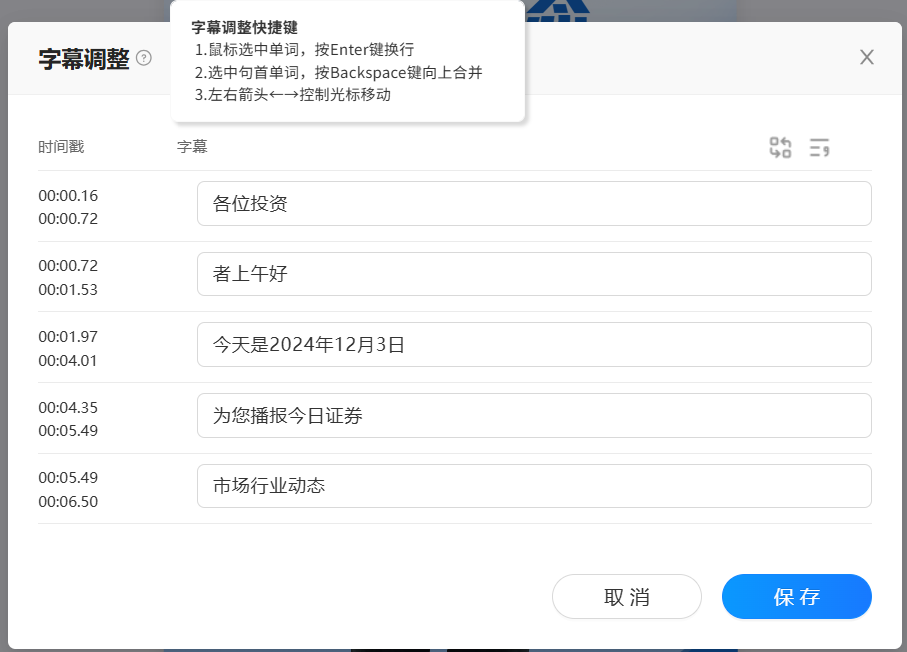
2. 字幕调整
如果希望对当前字幕再次调整(换行、合并等),可以点击“字幕调整”,弹出弹框后对字幕进行换行、合并行等操作。
⚡Step 5 同步字幕设置
同步字幕属性
如果您希望将当前页面的字幕样式应用到模板的所有页面,点击 “字幕属性同步” 按钮。点击后,系统会自动将当前页面的字幕样式(包括字体、大小、颜色、描边等)同步到模板的所有页面。同步字幕位置
如果您希望将当前页面的字幕位置应用到模板的所有页面,点击 “字幕位置同步” 按钮。点击后,系统会自动将当前页面的字幕位置同步到模板的所有页面。
❓【常见问题】
▷ 字幕开关未开启怎么办?
解决方法:选中数智人(如果是配音,在模板空白处点击),找到 “字幕开关” 选项并点击开启。开启后,模板上会出现 “字幕位置” 选项。
▷ 如何快速调整所有页面的字幕样式?
解决方法:您可以使用 “字幕属性同步” 功能,将当前页面的字幕样式批量应用到模板的所有页面。
▷ 字幕位置如何同步到所有页面?
解决方法:点击 “字幕位置同步” 按钮,系统会自动将当前页面的字幕位置同步到模板的所有页面。